


Suche

Tablet als Zweitbildschirm nutzen – so geht’s

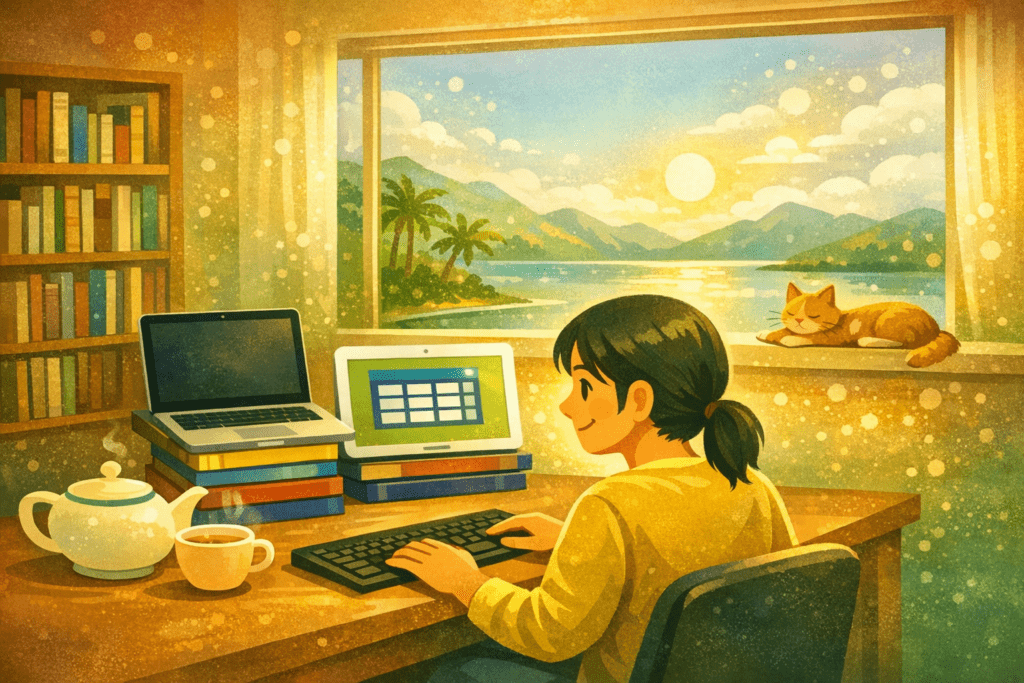
Illustration eines Arbeitsplatzes, an dem ein Tablet als Zweitbildschirm genutzt wird. Eine Person arbeitet am Schreibtisch, während das Tablet neben dem Notebook als erweitertes Display dient. Die Szene zeigt eine ruhige, produktive Umgebung mit Blick auf Landschaft und Katze am Fenster.

Du benötigst schnell einen zweiten Monitor für dein Notebook, hast aber keinen externen Bildschirm zur Hand. Wenn ein Tablet in der Nähe ist, hast du bereits die Lösung: Mit wenigen Handgriffen lässt es sich als Zweitbildschirm nutzen.

Durchschnittliche Lesezeit: ca. 2 Minuten


Du musst lediglich zwei kostenlose Apps installieren, um Notebook und Tablet miteinander zu verbinden. Die Einrichtung dauert nur wenige Minuten.


Installation auf deinem Windows-PC …


Für den Start benötigst du die Treiber‑Software des Herstellers spacedesk (Download).

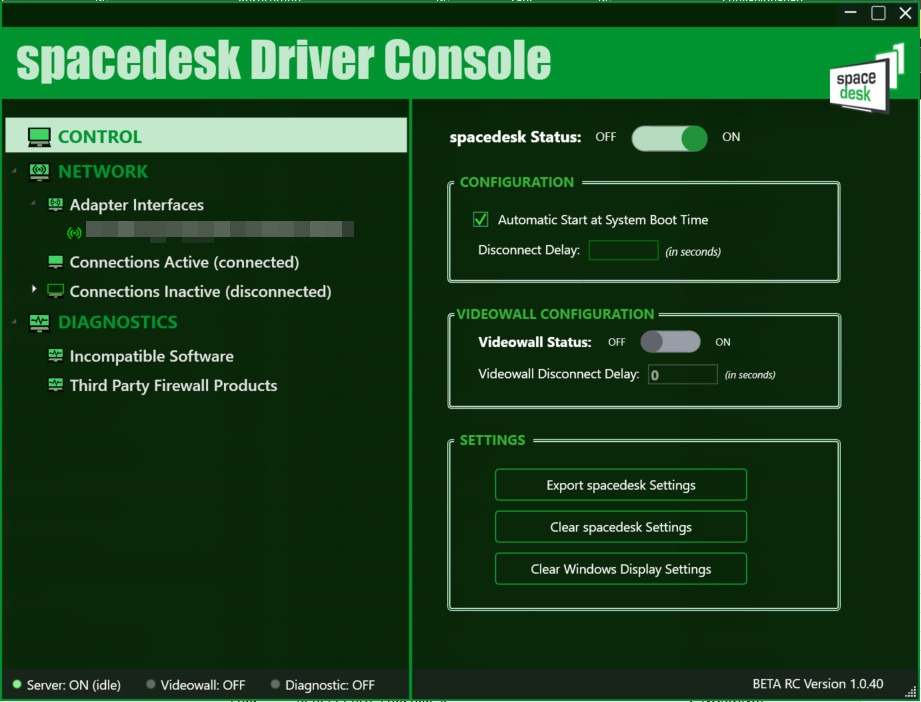
Nach dem Download und der Installation steht dir die Driver‑Console auf deinem PC zur Verfügung. Dort stellst du den Status einfach auf «ON» – und damit ist die Einrichtung auf dem Windows‑Rechner bereits abgeschlossen.

Screenshot der spacedesk‑Driver‑Console unter Windows. Zu sehen sind die wichtigsten Optionen für Steuerung und Konfiguration, darunter der Status‑Schalter («ON» für spacedesk, «OFF» für Videowall), automatische Start‑Einstellungen, Diagnosehinweise und der aktuelle Serverstatus. Die Konsole bildet die technische Grundlage, um ein Tablet als Zweitbildschirm nutzen zu können.
Abbildung 1 Die spacedesk‑Driver‑Console unter Windows – Grundlage, um ein Tablet als Zweitbildschirm zu nutzen

… und auf deinem Tablet

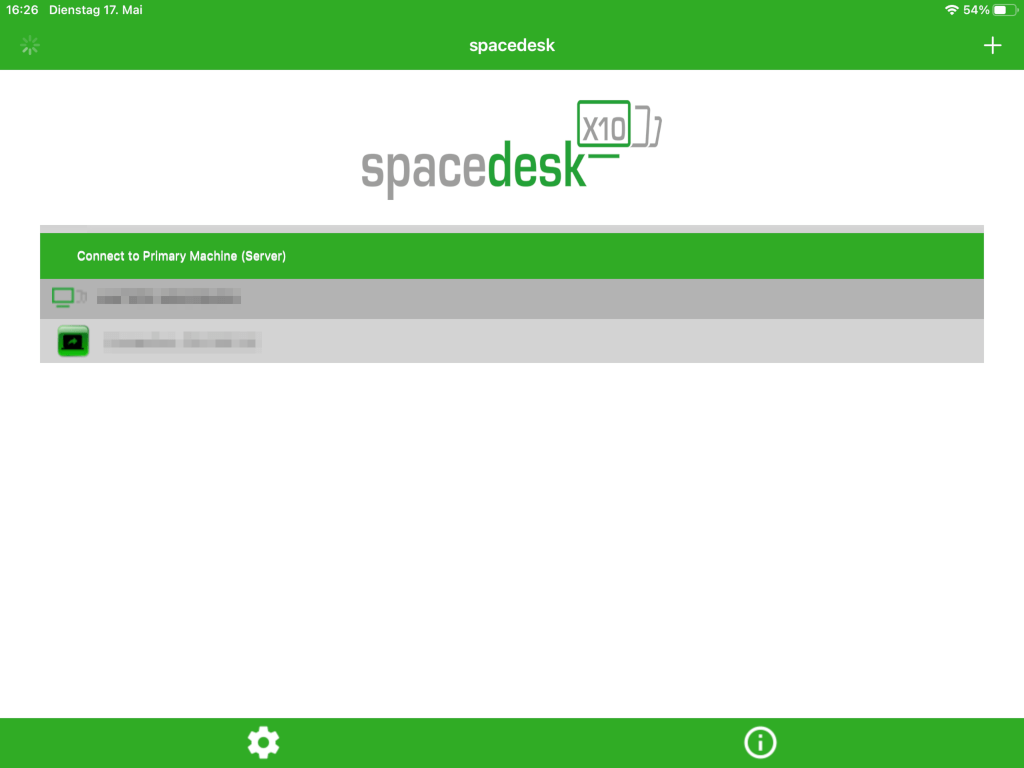
Nun benötigst du die App auf deinem Tablet. Für iOS findest du sie im Apple App Store, für Android im Google Play Store. Nach der Installation öffnest du die App. Wichtig ist, dass sich dein Windows‑PC und das Tablet im gleichen Netzwerk befinden – erst dann können beide Geräte miteinander verbunden werden.

Screenshot der spacedesk‑App auf einem Tablet. Zu sehen ist die Option «Connect to Primary Machine (Server)», über die sich das Gerät mit dem Windows‑PC verbindet. Diese Funktion ermöglicht es, das Tablet als zusätzlichen Bildschirm einzurichten und den Desktop zu erweitern.
Abbildung 2 Die spacedesk‑App auf dem Tablet – Voraussetzung, um ein Tablet als Zweitbildschirm nutzen zu können

Wird dein PC erkannt, erscheint er in der App‑Liste als Server. Tippe auf den Eintrag, um die Verbindung herzustellen. Anschließend sollte auf dem Tablet der Bildschirminhalt deines PCs erscheinen.

Über die Anzeigeeinstellungen auf dem Windows‑PC (Rechtsklick auf den Desktop > Anzeigeeinstellungen) richtest du das Tablet als zusätzlichen Monitor ein und erweiterst so deinen Arbeitsbereich.

Wenn du den Bildschirm stattdessen spiegelst, kannst du deinen PC bequem vom Tablet aus bedienen – zum Beispiel ganz entspannt vom Sofa aus.

Illustration eines Arbeitsplatzes, an dem ein Tablet als Zweitbildschirm genutzt wird. Eine Person arbeitet am Schreibtisch, während das Tablet neben dem Notebook als erweitertes Display dient. Die Szene zeigt eine ruhige, produktive Umgebung mit Blick auf Landschaft und Katze am Fenster.
Abbildung 3 Nicht die optimale Lösung, aber eine entspannte Erweiterung des Bildschirms – besonders praktisch, wenn gerade kein Monitor zur Hand ist

Im Test

Ein Selbsttest zeigt, dass ein kleines Tablet einen zweiten Monitor zwar nicht vollständig ersetzen kann, aber den Notebookbildschirm sinnvoll erweitert. Besonders für Chats oder Nebenfenster – etwa in Microsoft Teams – ist das Tablet als Zweitbildschirm zu nutzen eine praktische Lösung.

Gerade unterwegs erweist sich das mitgeführte Tablet als hilfreich. Die Verbindung zwischen PC und Tablet erfolgt dann über einen Hotspot, was allerdings zulasten des Smartphone‑Akkus geht.

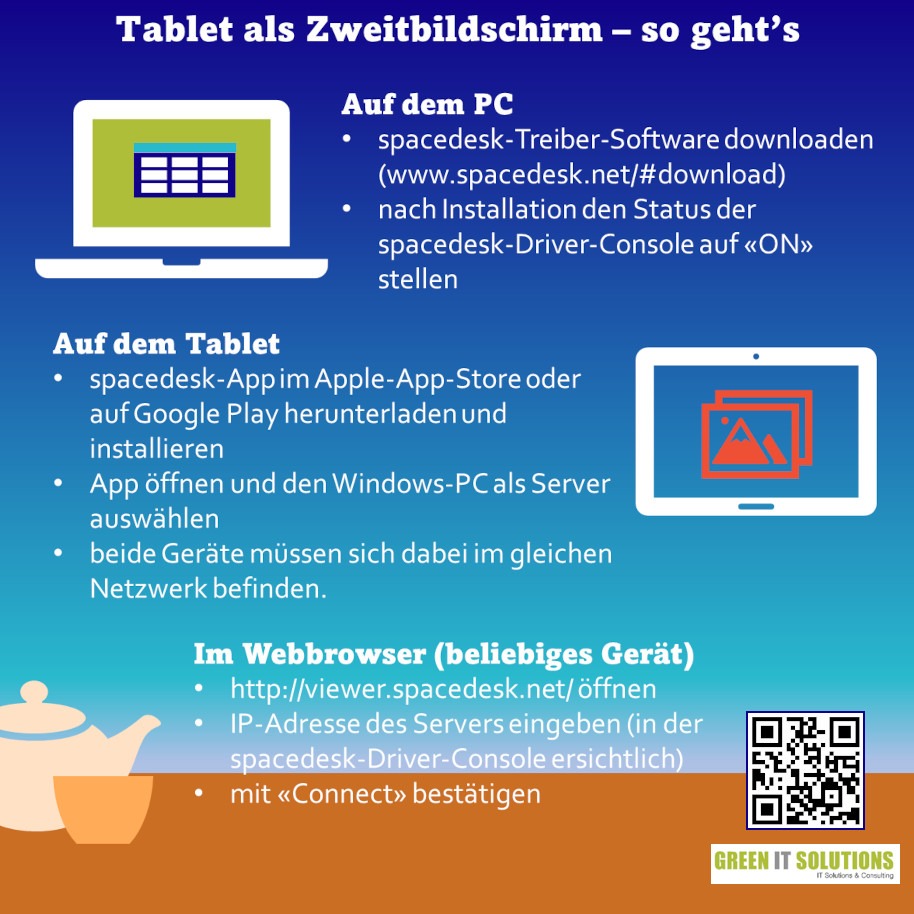
Infografik, die den Prozess zeigt, wie ein iPad als erweiterter Bildschirm für ein Notebook eingerichtet wird. Dargestellt sind die zentralen Schritte: die Installation der spacedesk‑App auf beiden Geräten sowie das Herstellen der Verbindung über die Server‑Option des PCs. Die Grafik veranschaulicht übersichtlich, wie sich ein Tablet als zusätzlicher Bildschirm nutzen lässt.

Ähnliche Beiträge

Serie Bedrohungen im Internet, Teil 1: Social Engineering

Die Online-Welt ist für viele von uns Bestandteil des täglichen Lebens. Wie sonst im Alltag, lauern auch hier Bedrohungen und Gefahren. In unserer neuen Serie...

So erzeugst du QR-Codes in Microsoft Word, Excel und PowerPoint

Illustration einer Person, die mit dem Smartphone einen grossen QR‑Code scannt; um sie herum schweben Dokumente und digitale Symbole – eine visuelle Darstellung dafür, wie...
Illustration zu Jobbetrug auf WhatsApp: Eine maskierte Betrügerfigur präsentiert ein Schild mit der Aufschrift „Job Scamming“, umgeben von falschen Profilen und Geldsymbolen. Die Szene zeigt die typischen Warnzeichen von Jobbetrug auf WhatsApp.

Jobbetrug auf WhatsApp – Erkenne die Gefahren und schütze dich jetzt

Betrüger locken derzeit vermehrt Menschen in der Schweiz mit angeblichen Jobangeboten über WhatsApp, andere Messengerdienste und soziale Medien in die Falle. Unter dem Vorwand, für...

Ähnliche Beiträge

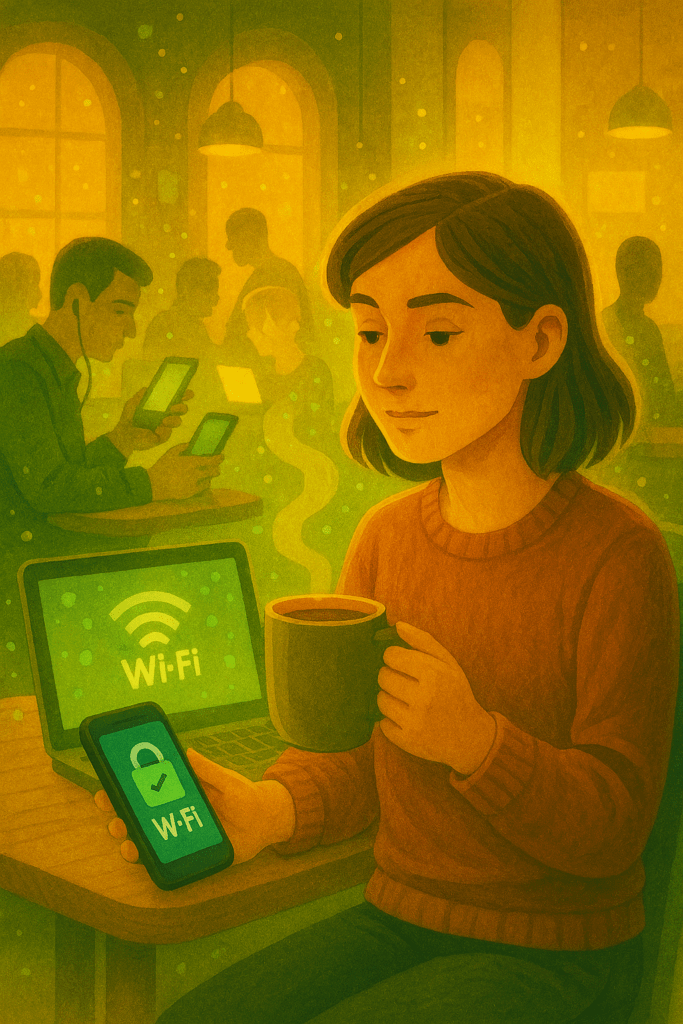
Eine Frau sitzt entspannt in einem belebten Café, umgeben von Menschen, von denen einige leicht zwielichtig wirken. Sie prüft bewusst den WLAN‑Namen auf ihrem Laptop und bleibt ruhig und sicher, obwohl die Gefahr mitten im Raum steht.

Gefälschte WLANs erkennen: Wie du dich in öffentlichen Netzwerken schützt

Gefälschte WLANs sind Meister der Tarnung. Doch wer weiss, worauf er achten muss, kann gefälschte Netzwerke erkennen und bleibt auch in belebten Orten souverän und...
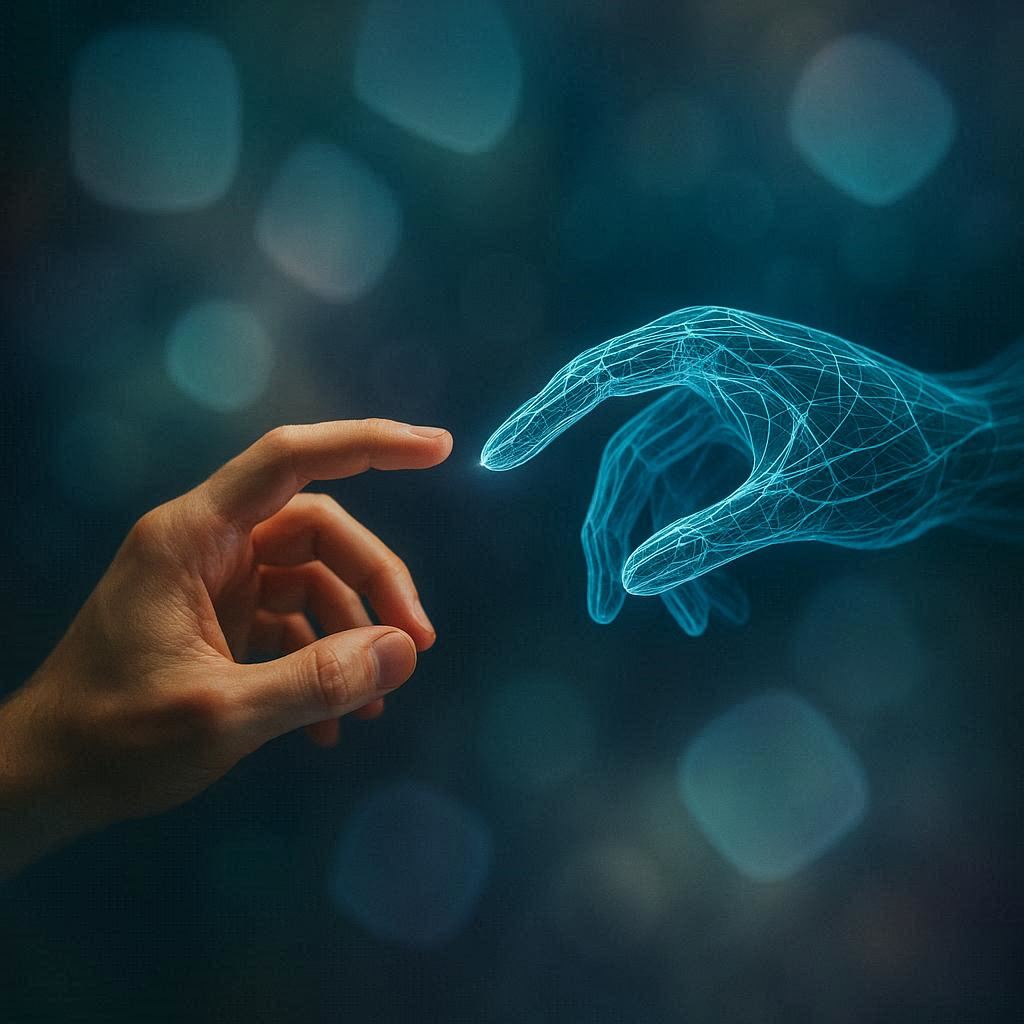
Eine menschliche Hand nähert sich einer halbtransparenten, digital wirkenden Hand aus leuchtenden Lichtlinien. Zwischen beiden Händen bleibt ein kleiner Abstand. Im dunklen Hintergrund schweben weiche, geometrische Formen aus transluzentem, mikroplastikähnlichem Material, die sanft glühen.

KI‑Freundschaften – von Nähe, Projektion und dem Spiegel im Algorithmus

KI-Freundschaften sind weder gefährlich noch harmlos. Sie sind etwas Drittes: ein Spiegel mit Rückkopplung. Ein System ohne Gefühle, das dennoch Gefühle auslöst. Ein Gegenüber, das...
TEAM GREENITS - Dominik Neuffer

Dominik Neufer
Leitung Kommunikation

Du hast Fragen oder Anregungen?

Ich stehe jeden ersten Freitag im Monat für unsere Blogsprechstunde telefonisch unter +41 31 529 10 19 zur Verfügung. Gerne kannst du mir auch eine E-Mail an blog@greenits.ch schreiben.

Ich freue mich auf einen regen Austausch und interessante Gespräche.

Werbehinweis (Link mit Sternchen*)

Achtung: Affiliate-Link. Wenn du das verlinkte Produkt kaufst, bekommen wir eine Provision. Für dich ändert sich nichts am Preis. Nur fürs Protokoll: Wir stellen hier nur Produkte vor, die sich für uns in der Praxis bewährt haben.

Newsletter abonnieren

…und einen CHF 250 Gutschein erhalten!

Erhalte regelmässige Updates zu IT-Themen, profitiere von exklusiven Rabatten, sei immer informiert über unsere neuesten Produkte und entdecke inspirierende IT-Inhalte, Tipps und Tricks. Als Dankeschön schenken wir dir einen Gutschein im Wert von CHF 250 für deine nächste Shop-Bestellung.

Jetzt anmelden und profitieren!