


Mehr Teams, weniger Zeit? Die 7 grössten Zeitfallen
Microsoft Teams soll die Zusammenarbeit vereinfachen. Durch kleine Gewohnheiten und vermeintlich schnelle Lösungen schleichen sich jedoch oft unnötige Zeitfresser in den Arbeitsalltag ein. Was im ersten Moment praktisch erscheint, kostet später nicht selten Konzentration, Suchaufwand oder zusätzliche Abklärung. Microsoft Teams Tipps gibt es viele, doch die grössten Produktivitätsgewinne lassen sich oft durch das Vermeiden typischer Zeitfallen erzielen. Die folgenden sieben Beispiele begegnen uns dabei besonders häufig.
Microsoft Teams Tipps 1: Unnötige Benachrichtigungen deaktivieren
Problem
Viele Anwender und Anwenderinnen lassen die Standardeinstellungen unverändert. Die Folge: Jede neue Nachricht, Reaktion oder Erwähnung sorgt für eine Unterbrechung. Was einzeln betrachtet nur wenige Sekunden kostet, summiert sich im Laufe des Arbeitstages zu zahlreichen Konzentrationsabbrüchen und unnötigen Ablenkungen.
Lösung
Überprüfe deine Benachrichtigungseinstellungen regelmässig. Klicke dazu in Microsoft Teams oben links neben deinem Profilbild auf die drei Punkte (…) und wähle Einstellungen → Benachrichtigungen und Aktivitäten. Dort kannst du detailliert festlegen, über welche Ereignisse du informiert werden möchtest.
Auch bei einzelnen Teams und Kanälen lohnt sich ein Blick auf die Einstellungen. Öffne das gewünschte Team, klicke auf die drei Punkte (…) neben dem Team- oder Kanalnamen und passe die Benachrichtigungen deinen Bedürfnissen an. Kanäle, die du nur selten benötigst, kannst du ausblenden oder deren Benachrichtigungen stummschalten.
Weniger Benachrichtigungen bedeuten oft mehr Fokus. Konzentriere dich auf die Informationen, die für deine tägliche Arbeit wirklich relevant sind, statt dich von jeder neuen Aktivität ablenken zu lassen.
Microsoft Teams Tipps 2: Dateien im Teamkanal statt im Chat speichern
Problem
Schnell eine Datei im Chat zu teilen ist bequem. Nach einigen Tagen oder Wochen wird das Dokument jedoch oft nur schwer wiedergefunden. Zusätzlich entstehen nicht selten mehrere Versionen derselben Datei, weil sie erneut verschickt, lokal gespeichert oder an anderer Stelle abgelegt wird. Das erschwert die Zusammenarbeit und kostet unnötig Zeit bei der Suche nach der aktuellen Version.
Lösung
Aus Gewohnheit laden viele Anwenderinnen und Anwender Dokumente direkt in einen Chat hoch. Das wirkt zunächst praktisch, weil wir es von Messenger-Diensten wie WhatsApp oder Signal gewohnt sind. Für die langfristige Ablage wichtiger Dokumente kann es jedoch sinnvoll sein, einen zentralen Speicherort festzulegen.
Nutze Chats deshalb in erster Linie für die Kommunikation und Kanäle für die Zusammenarbeit an Dokumenten.
Dateien, die einem Projekt, Team oder Fachbereich dauerhaft zur Verfügung stehen sollen, gehören in die Registerkarte «Freigegeben» eines Teams-Kanals. Dort werden sie in der zugehörigen SharePoint-Dokumentbibliothek gespeichert und stehen allen berechtigten Teammitgliedern zentral zur Verfügung. Welche Rolle Chats, Teams und Kanäle jeweils erfüllen, erläutern wir kurz in der folgenden Infobox.
Wurde eine Datei bereits im Chat geteilt, lässt sie sich über die Registerkarte «Freigegeben → Dateien» des jeweiligen Chats später wiederfinden. Für Dokumente, die dauerhaft benötigt oder von mehreren Personen bearbeitet werden, empfiehlt sich jedoch die Ablage im passenden Teams-Kanal.
Die Registerkarte «Freigegeben» enthält nicht nur Dateien. Besonders praktisch: Über die Ansicht Links in der Registerkarte Freigegeben lassen sich sämtliche im Chat geteilten Hyperlinks zentral anzeigen. Du musst also nicht mehr die ursprüngliche Stelle im Gesprächsverlauf suchen, an der ein Link geteilt wurde.
Gerade in längeren Unterhaltungen kann das viel Zeit sparen, wenn ein Dokument oder eine Webseite gesucht wird, die bereits früher im Chat geteilt wurde.
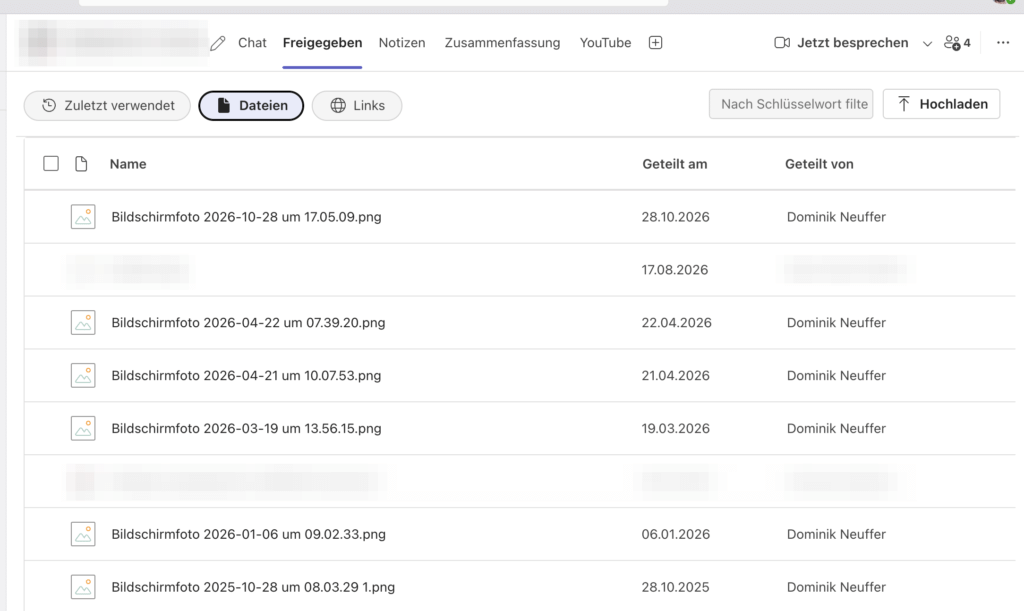
Der Vorteil: Alle Beteiligten arbeiten am selben Dokument und Änderungen bleiben nachvollziehbar. Das reduziert Mehrfachablagen und erleichtert das spätere Auffinden von Informationen erheblich.
Chat, Team oder Kanal: Wo liegt der Unterschied?
Der Chat eignet sich vor allem für den schnellen Austausch zwischen einzelnen Personen oder kleinen Gruppen. Nachrichten werden chronologisch angezeigt und Dokumente sind oft eng mit einer bestimmten Unterhaltung verknüpft.
Teams und Kanäle verfolgen einen anderen Ansatz. Ein Team bildet beispielsweise eine Abteilung, ein Projekt oder eine Arbeitsgruppe ab. Innerhalb eines Teams können mehrere Kanäle angelegt werden, um Themen, Projekte oder Aufgabenbereiche voneinander zu trennen. Die Kommunikation bleibt dadurch thematisch geordnet und Dokumente lassen sich leichter wiederfinden.
Vereinfacht gesagt: Chats sind für schnelle Gespräche gedacht, Teams und Kanäle für die strukturierte Zusammenarbeit. In vielen Unternehmen wird zunächst fast ausschliesslich über Chats gearbeitet. Mit zunehmender Anzahl von Personen, Dateien und Projekten können Teams und Kanäle jedoch dabei helfen, Informationen langfristig übersichtlich zu organisieren.
Microsoft Teams Tipps 3: Nicht für jede Kleinigkeit ein Meeting
Problem
Microsoft Teams macht es sehr einfach, kurzfristig eine Besprechung anzusetzen. Dadurch entsteht jedoch schnell die Gewohnheit, auch für einfache Fragen oder kurze Abstimmungen ein Meeting zu organisieren. Die eigentliche Besprechung dauert oft nur wenige Minuten, die Terminfindung, Vorbereitung und Unterbrechung der laufenden Arbeit kosten jedoch deutlich mehr Zeit.
Ein typisches Beispiel sind Fragen wie:
- „Kannst du mir den aktuellen Stand kurz erklären?“
- „Wer übernimmt diese Aufgabe?“
- „Wie ist der aktuelle Stand im Projekt?“
Für solche Themen ist eine Besprechung häufig nicht notwendig.
Lösung
Microsoft Teams macht es sehr einfach, kurzfristig eine Besprechung anzusetzen. Dadurch entsteht schnell die Gewohnheit, auch für einfache Fragen oder kurze Abstimmungen ein Meeting zu organisieren. Die eigentliche Besprechung dauert oft nur wenige Minuten, die Terminfindung, Vorbereitung und Unterbrechung der laufenden Arbeit kosten jedoch deutlich mehr Zeit.
Bevor du ein Meeting ansetzt, prüfe daher, ob die Frage auch mit einer kurzen Chat-Nachricht, einem Anruf oder einer E-Mail geklärt werden kann. Viele Abstimmungen lassen sich asynchron beantworten, ohne dass mehrere Personen ihre aktuelle Arbeit unterbrechen müssen.
Besprechungen sollten vor allem dann eingesetzt werden, wenn gemeinsam diskutiert, Entscheidungen getroffen oder komplexe Sachverhalte geklärt werden müssen. Bei reinen Statusmeldungen oder Informationsweitergaben lohnt es sich zu prüfen, ob die Kommunikation überhaupt notwendig ist. Nicht jede Abstimmung erzeugt einen Mehrwert, unabhängig davon, ob sie per Meeting, E-Mail oder Chat erfolgt.
[Weiterlesen: Endlich produktive Meetings]
Microsoft Teams Tipps 4: Weniger Teams und Kanäle
Problem
Teams und Kanäle können zwar dabei helfen, Dokumente und Informationen strukturiert abzulegen. Wie so oft gibt es jedoch auch hier ein Zuviel des Guten. Microsoft Teams erleichtert die Zusammenarbeit, macht das Erstellen neuer Teams und Kanäle aber auch sehr einfach. Dadurch entstehen im Laufe der Zeit häufig zahlreiche Teams mit ähnlichen Themen, Projekten oder Personenkreisen. Informationen verteilen sich auf verschiedene Orte, Dokumente werden mehrfach abgelegt und Anwender verlieren zunehmend den Überblick.
Besonders problematisch wird dies, wenn niemand mehr weiss, in welchem Team eine Information ursprünglich veröffentlicht oder eine Datei gespeichert wurde. Die Folge sind Suchaufwand, Rückfragen und unnötige Redundanzen.
Lösung
Bevor ein neues Team oder ein neuer Kanal erstellt wird, sollte geprüft werden, ob bereits eine geeignete Struktur vorhanden ist. Oft lässt sich ein bestehendes Team sinnvoll erweitern, anstatt für jedes neue Thema eine zusätzliche Umgebung anzulegen.
Veraltete Teams sollten regelmässig archiviert oder gelöscht werden. Dadurch bleibt die Navigation übersichtlich und relevante Informationen sind leichter auffindbar. Die entsprechenden Optionen findest du über das Drei-Punkte-Menü (…) neben dem jeweiligen Teamnamen. Je nach Einstellungen deiner Organisation ist das Archivieren oder Löschen jedoch nur den Teambesitzern oder Administratoren vorbehalten. Falls die entsprechenden Optionen fehlen, wende dich an die zuständige IT-Abteilung oder den Administrator.
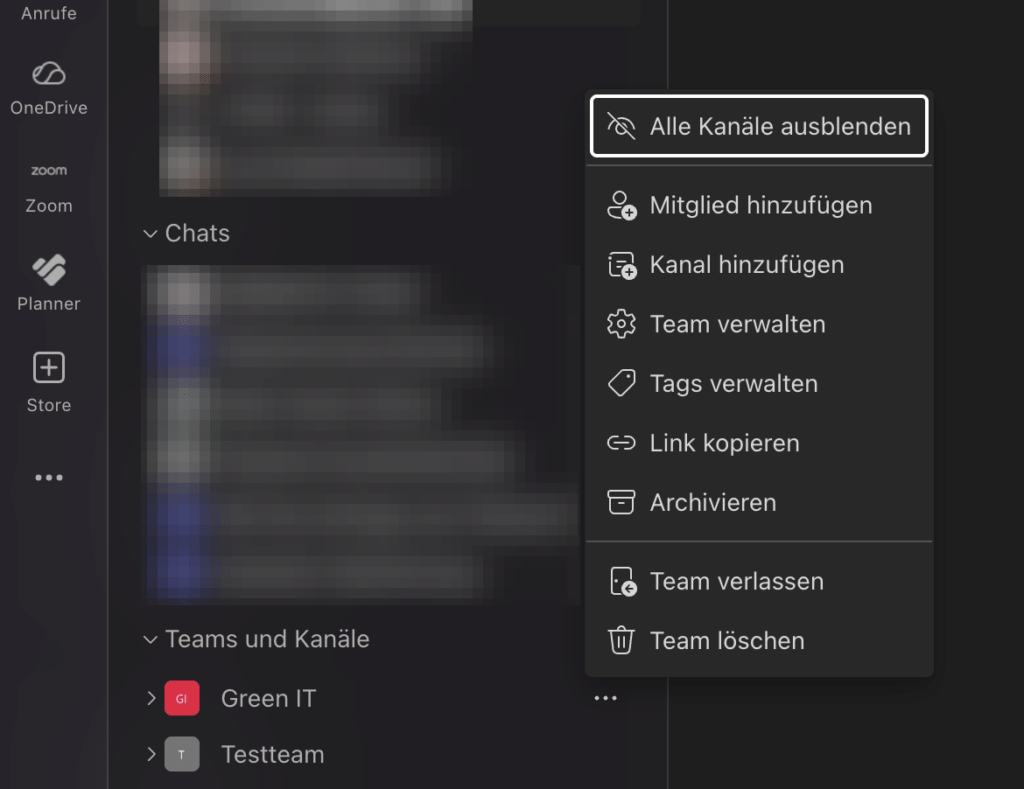
Werden in einer Organisation häufig neue Teams erstellt, können zudem Namenskonventionen helfen. Einheitliche und aussagekräftige Bezeichnungen erleichtern die Orientierung erheblich.
Statt Namen wie Neues Projekt, Projekt final, Projekt final neu oder Workshop sollten Teamnamen möglichst erkennen lassen, welchem Thema, Fachbereich oder Projekt sie zugeordnet sind. Ein Team mit dem Namen Test (ja, das gibt es auch bei uns!) ist dabei durchaus legitim und findet sich vermutlich in vielen weiteren Organisationen. Noch hilfreicher wird es jedoch, wenn bereits der Name erkennen lässt, was getestet werden soll, beispielsweise Test Teams-Funktionen, Test Power Automate oder Test Schulung.
Besonders in grösseren Organisationen verhindert eine klare Benennung, dass dieselben Informationen in mehreren Teams parallel abgelegt oder Diskussionen an verschiedenen Orten geführt werden.
Der Grundsatz lautet: So viele Teams wie nötig, aber so wenige wie möglich.
Microsoft Teams Tipps 5: Statusmeldungen verwenden und respektieren.
Problem
Microsoft Teams zeigt mit Statusmeldungen wie Verfügbar, Beschäftigt, In einer Besprechung, Nicht stören oder Abwesend wichtige Informationen zur Erreichbarkeit an. Im Arbeitsalltag werden diese Hinweise jedoch häufig übersehen oder nicht aktiv gepflegt. Dadurch entstehen unnötige Unterbrechungen, Rückfragen oder Anrufe zu ungünstigen Zeitpunkten.
Lösung
Statusmeldungen zeigen anderen Teams-Nutzern an, ob du verfügbar, beschäftigt oder abwesend bist. Er dient als Orientierung für die Kontaktaufnahme. Bestimmte Statusoptionen, insbesondere «Nicht stören», beeinflussen zusätzlich deine eigenen Benachrichtigungen.
Je nach gewähltem Status werden andere Nutzer darauf hingewiesen, dass du beschäftigt bist oder aktuell nicht gestört werden möchtest. Bestimmte Statusoptionen beeinflussen zusätzlich die eigenen Benachrichtigungen. Beim Status «Nicht stören» werden beispielsweise eingehende Chatnachrichten weiterhin empfangen, aber keine zusätzlichen Benachrichtigungen angezeigt. Eingehende Anrufe werden normalerweise direkt an die Voicemail weitergeleitet. Ausnahmen gelten für zuvor definierte Prioritätskontakte, deren Nachrichten und Anrufe weiterhin durchgestellt werden. Die Nachrichten selbst bleiben in Teams jederzeit abrufbar. Der Status hilft dir dabei, die unmittelbaren Unterbrechungen zu reduzieren.
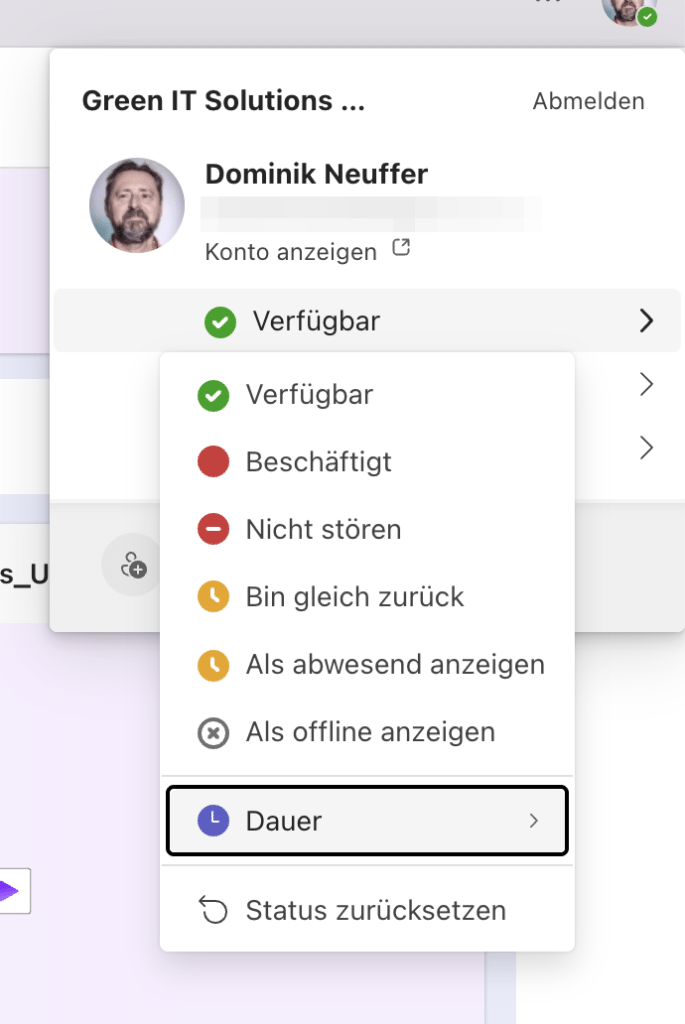
Nutze diese Statusmeldungen bewusst und wirf vor einem Anruf oder einer dringenden Rückfrage einen kurzen Blick auf den Status der betreffenden Person. Zeigt Teams beispielsweise Nicht stören oder In einer Besprechung an, kann eine Chat-Nachricht oft die bessere Wahl sein.
Deinen Status kannst du über dein Profilbild in Microsoft Teams verwalten. Klicke dazu oben rechts auf dein Profilbild und wähle den gewünschten Status aus. Zusätzlich lassen sich dort Statusmeldungen hinterlegen oder die Dauer eines Status festlegen. Wiederkehrende Fokuszeiten können darüber hinaus über den Outlook-Kalender geplant werden. Teams übernimmt viele dieser Kalenderinformationen automatisch und passt den Status während Besprechungen oder Fokuszeiten entsprechend an. So lässt sich die eigene Erreichbarkeit mit wenig Aufwand aktuell halten.
Statusmeldungen sind kein Garant dafür, dass niemand stört. Sie helfen jedoch dabei, die Zusammenarbeit rücksichtsvoller und effizienter zu gestalten.
Microsoft Teams Tipps 6: Aufgaben festhalten und Verantwortlichkeiten klären.
Problem
Im Arbeitsalltag werden über Microsoft Teams zahlreiche Absprachen getroffen, Fragen geklärt und Aufgaben verteilt. Dabei gehen konkrete Zusagen oder Arbeitsaufträge schnell zwischen anderen Chatnachrichten unter. Wer etwas erledigen sollte und bis wann eine Aufgabe abgeschlossen sein muss, ist später oft nicht mehr eindeutig nachvollziehbar.
Das kann dazu führen, dass Aufgaben vergessen werden, Zuständigkeiten unklar bleiben oder bereits erledigte Aufgaben nochmals ausgeführt werden, weil entsprechende Rückmeldungen im Chatverlauf nicht mehr präsent sind. Ebenso können Aufgaben unbearbeitet bleiben, wenn aus der Unterhaltung nicht eindeutig hervorgeht, wer für ihre Erledigung zuständig ist. Ein Chatverlauf ist schliesslich kein besonders übersichtliches Aufgabenmanagement.
Lösung
Konkrete Arbeitsaufträge und Zusagen aus einem Chat lassen sich direkt in eine Aufgabe umwandeln. Bewege dazu den Mauszeiger über die entsprechende Nachricht, klicke auf die drei Punkte (Weitere Aktionen) und wähle «Planner-Aufgabe erstellen». Anschliessend kannst du die Aufgabe deinen persönlichen Aufgaben hinzufügen oder einem gemeinsamen Aufgabenbereich in Planner zuweisen.
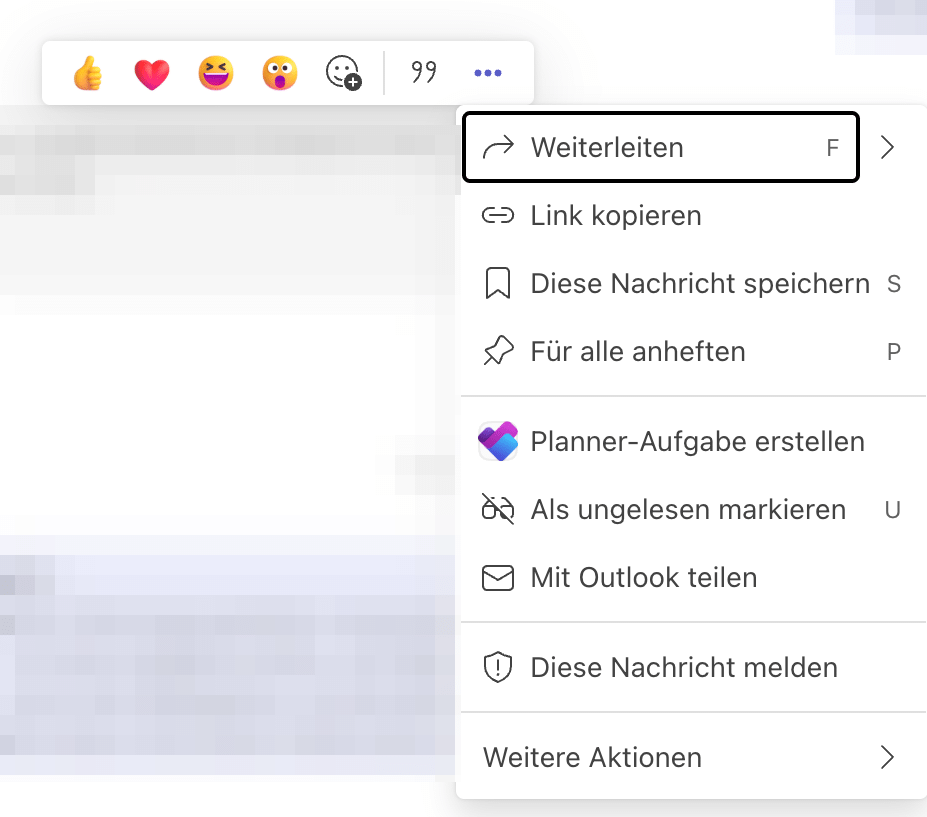
Entscheidend ist, dass aus einer unverbindlichen Chatnachricht ein klar definierter Arbeitsauftrag wird. Halte deshalb fest, was erledigt werden soll, wer die Verantwortung übernimmt und bis wann die Aufgabe abgeschlossen sein muss. Bei gemeinsam bearbeiteten Aufgaben hilft Planner zusätzlich dabei, den Bearbeitungsstand im Blick zu behalten. So ist auch für andere nachvollziehbar, ob eine Aufgabe noch offen ist, bereits bearbeitet wird oder erledigt wurde.
Nicht jede Chatnachricht muss gleich zu einer Aufgabe werden. Sobald jedoch eine konkrete Zusage oder ein Arbeitsauftrag entsteht, lohnt es sich, diesen verbindlich festzuhalten.
Was im Chat vereinbart wird, sollte auch als Aufgabe nachvollziehbar bleiben. So gehen Zusagen nicht verloren und alle Beteiligten wissen, wer wofür verantwortlich ist.
Microsoft Teams Tipps 7: Produktivitätsfunktionen gezielt nutzen.
Problem
Im Arbeitsalltag kostet es oft unnötig Zeit, wenn Informationen, Nachrichten oder bestimmte Funktionen immer wieder über mehrere Menüs gesucht und aufgerufen werden müssen. Viele Arbeitsschritte lassen sich jedoch mit den vorhandenen Produktivitätsfunktionen von Microsoft Teams deutlich vereinfachen. Wer diese Möglichkeiten kennt und gezielt einsetzt, kann sich zahlreiche Klicks und wiederkehrende Suchvorgänge ersparen.
Lösung
Nutze die integrierte Suchfunktion von Microsoft Teams, um Personen, Chats und Kanäle schnell wiederzufinden. Über die Suchleiste am oberen linken Rand von Teams kannst du beispielsweise nach Namen von Personen, Chats oder Kanälen suchen und direkt zur entsprechenden Unterhaltung wechseln.
Wenn du hingegen nach bestimmten Inhalten suchst, kannst du die Nachrichten anschliessend gezielt durchsuchen. Öffne dazu den betreffenden Chat und verwende die Suchfunktion rechts direkt über dem jeweiligen Chat (oder unter Windows mit «Strg + F», auf dem Mac mit «Cmd + F»). Gib einen Begriff oder ein Schlagwort ein, um frühere Nachrichten, Vereinbarungen oder Links innerhalb des Chats wiederzufinden. Die Suchergebnisse führen dich direkt zu den entsprechenden Nachrichten im Chat, sodass du den ursprünglichen Gesprächszusammenhang schnell wiederherstellen kannst.
Auch Tastenkürzel helfen dabei, häufig verwendete Funktionen schneller aufzurufen. Eine Übersicht der verfügbaren Tastenkombinationen findest du direkt in Teams über die Tastenkombination «Strg + Punkt (.)».
Wichtige Nachrichten kannst du speichern, um sie später schnell wiederzufinden. Öffne dazu das Menü mit den drei Punkten neben der jeweiligen Nachricht und wähle «Diese Nachricht speichern». Wenn du eine Nachricht für alle Mitglieder eines Chats besonders sichtbar machen möchtest, kannst du sie über dasselbe Menü anheften.
Auch häufig verwendete Chats und Kanäle lassen sich übersichtlich organisieren. Öffne dazu das Menü mit den drei Punkten neben dem jeweiligen Chat- oder Kanalnamen und wähle «In Abschnitt verschieben» und anschliessend «Favoriten». So hast du wichtige Unterhaltungen schneller im Zugriff und musst sie nicht jedes Mal in der Chat- oder Kanalliste suchen.
Es lohnt sich, die vorhandenen Funktionen bewusst in den eigenen Arbeitsalltag einzubauen. Schon kleine Anpassungen können wiederkehrende Arbeitsschritte vereinfachen und wertvolle Zeit sparen.
Weniger suchen, mehr erledigen
Microsoft Teams kostet nicht zwangsläufig Zeit. Oft sind es vielmehr eingefahrene Gewohnheiten und unnötige Unterbrechungen, die den Arbeitsfluss bremsen. Wer die vorhandenen Funktionen gezielt nutzt, spart nicht nur Klicks und Suchzeit, sondern gewinnt vor allem mehr Ruhe und Zeit für die eigentliche Arbeit.
Produktiver arbeiten bedeutet nicht zwangsläufig, mehr zu tun, sondern unnötige Arbeit zu vermeiden.