








Suche

Schnelleinstieg Diagramme und Grafiken in Excel

Person arbeitet im Homeoffice an einem Monitor mit farbigen Excel‑Diagrammen; auf dem Schreibtisch liegen Laptop, Unterlagen und eine Teekanne. Die Szene zeigt eine typische Arbeitssituation beim Diagramme in Excel erstellen.

Diagramme in Excel zu erstellen, muss nicht schwierig sein. Mit dieser Anleitung meisterst du sogar anspruchsvolle Visualisierungsaufgaben.

Durchschnittliche Lesezeit: ca. 6–10 Minuten


Die Grundlagen: ein Diagramm einfügen

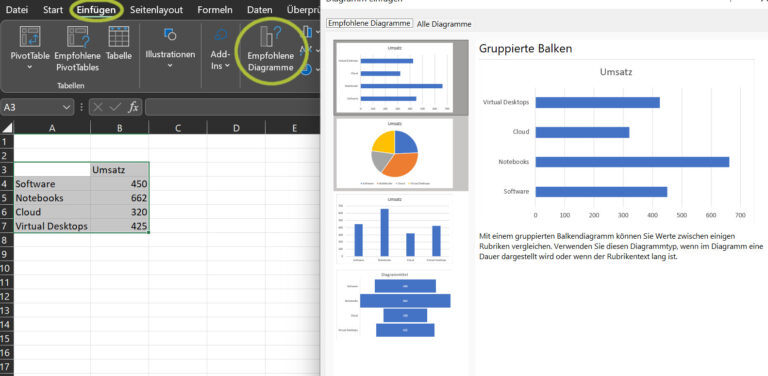
Um aus einem einfachen Datensatz ein Diagramm zu erstellen, musst du nur deine Daten auswählen, «Einfügen» klicken und einen Diagrammtyp aussuchen. Wenn du dir unsicher bist, welche Art des Diagramms für dich die richtige ist, klicke auf «Empfohlene Diagramme».

In drei Schritten zum Excel‑Diagramm. Ein Screenshot, der zeigt, wie in Excel in nur drei Schritten ein Diagramm erstellt werden kann.
Abbildung 1 In drei Schritten zum Diagramm

Nun entscheidest du dich für einen der vorgeschlagenen Diagrammtypen und bestätigst mit «OK».

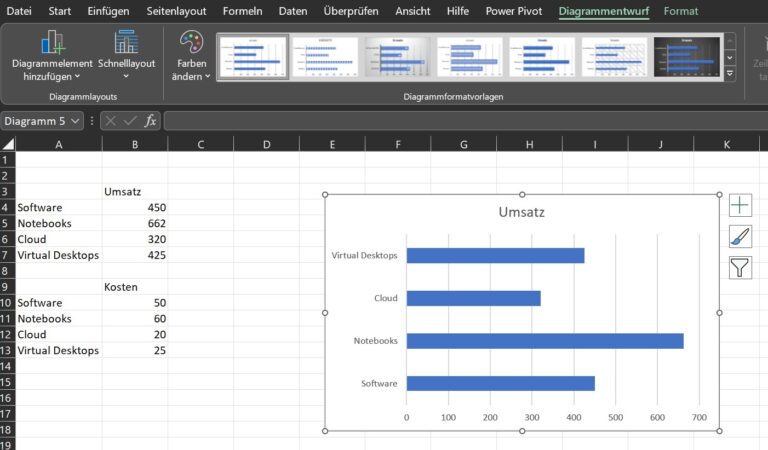
Das fertige Excel‑Diagramm. Ein Screenshot, der ein fertiges Diagramm in Excel anzeigt.
Abbildung 2 Das fertige Diagramm

Wenn du jetzt auf dein Diagramm klickst, stehen dir sofort weitere Bearbeitungsmöglichkeiten zur Verfügung. Lass dich durch die Fülle von Möglichkeiten nicht verwirren, es gibt mehrere Wege, um ans Ziel zu gelangen.

Daten hinzufügen

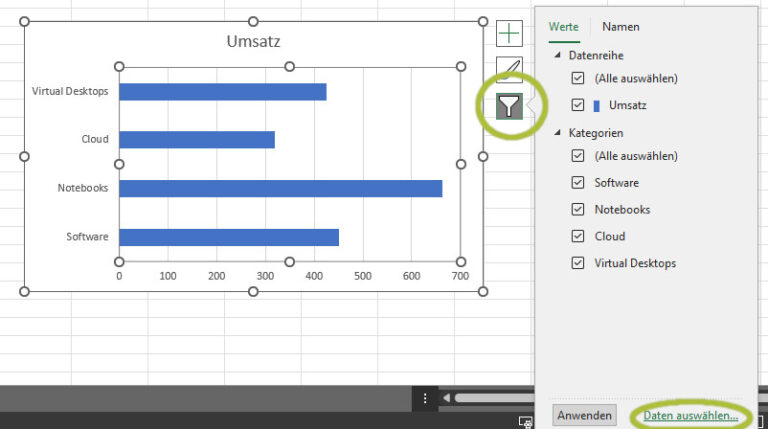
Wenn du soweit mit deinem Diagramm zufrieden bist, jedoch noch weitere Daten hinzufügen möchtest, klicke auf das Trichtersymbol neben deinem Diagramm, um den Diagrammfilter aufzurufen. Dort kannst du bereits vorhandene Werte oder Namen auswählen oder deaktivieren und über die Schaltfläche «Daten auswählen …» weitere hinzufügen.

Diagrammfilter in Excel aufrufen. Ein Screenshot, der veranschaulicht, wie in Excel der Diagrammfilter aufgerufen werden kann.
Abbildung 3 Klicke auf das Trichtersymbol, um den Dateifilter aufzurufen und weitere Werte hinzuzufügen.

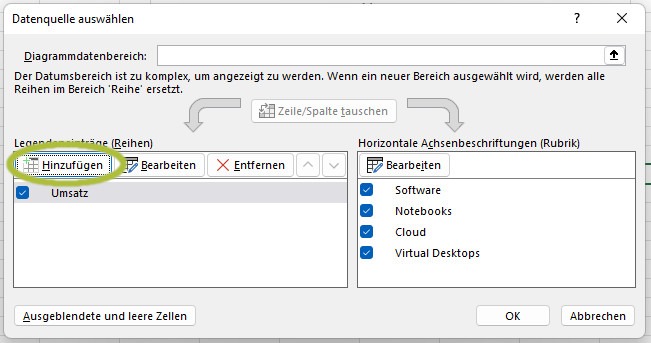
Anschliessend kannst du weitere Daten zu deinem Diagramm hinzufügen. Klicke dazu auf die Schaltfläche «Hinzufügen».

Zusätzliche Werte zum Diagramm hinzufügen. Ein Screenshot, der zeigt, wie in Excel zusätzliche Werte einem Diagramm hinzugefügt werden können.
Abbildung 4 Füge weitere Werte deinem Diagramm hinzu.

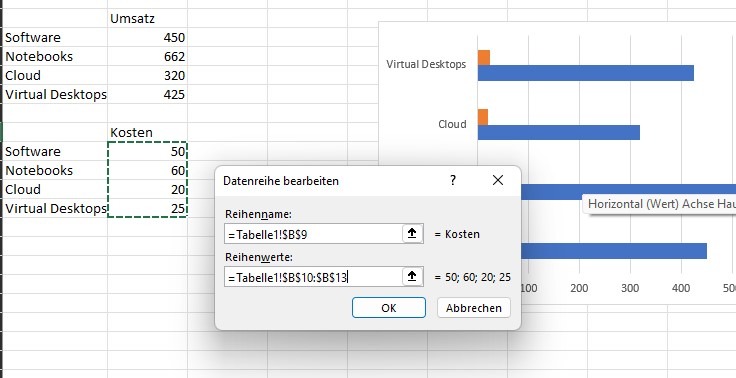
Wähle die Zelle für den Reihennamen und die Werte aus, und bestätige mit «OK».

Zellen für das Diagramm auswählen. Ein Screenshot, der zeigt, wie in Excel Zellen für ein Diagramm ausgewählt werden können.
Abbildung 5 Wähle die Zellen, in denen sich deine Werte befinden, aus.

Wie du sogleich erkennen kannst, wurde dein Diagramm um einen weiteren Wertebereich erweitert.

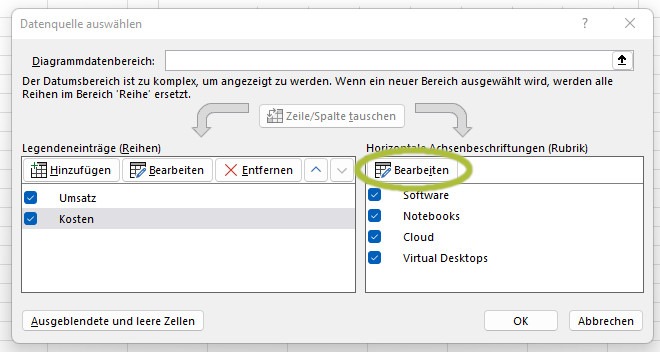
Wenn du noch die Achsenbeschriftungen ändern möchtest, kannst du dies auf die gleiche Weise vornehmen. Klicke dazu auf «Bearbeiten».

Achsenbeschriftung in Excel anpassen. Ein Screenshot, der zeigt, wie in Excel die Beschriftung der Achsen angepasst oder geändert werden kann.
Abbildung 6 Hier kannst du die Beschriftung der Achsen ändern.

Bist du mit deiner Auswahl zufrieden, bestätige mit «OK», um den Dialog zu schliessen.

Im selben Dialog kannst du übrigens mit der Auswahl «Diagrammbereich» (ganz oben) alle Daten für dein Diagramm auf einmal auswählen.

Voreinstellungen ändern

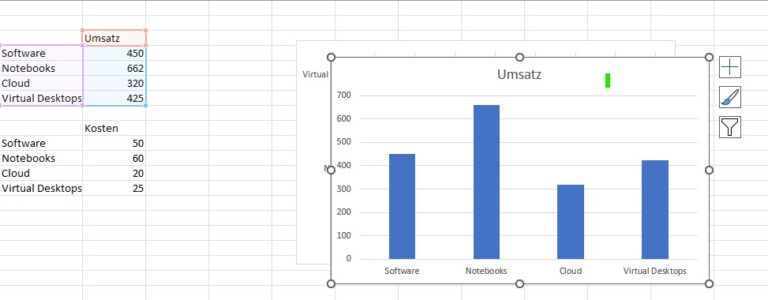
Die einfachste Art, ein Diagramm einzufügen, ist, den gewünschten Bereich zu markieren und mit der Tastenkombination «Alt + F1» zu bestätigen.

Standarddiagramm in Excel. Ein Screenshot, der das Standarddiagramm in einer Excel‑Tabelle anzeigt.
Abbildung 7 Die Tastenkombination «Alt + F1» fügt das Standarddiagramm ein.

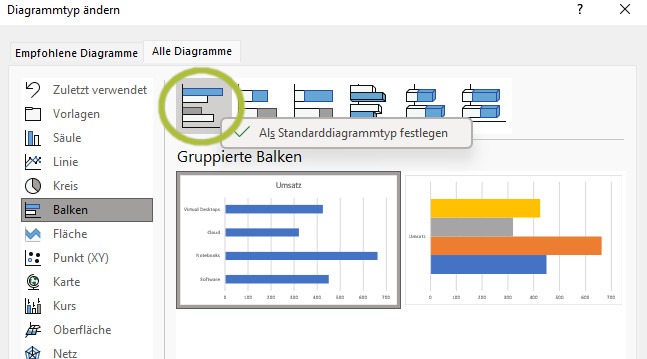
Wenn du mit dieser Art des Diagramms nicht zufrieden bist, kannst du die Voreinstellungen soweit ändern, dass immer der Typ Diagramm, den du besonders oft benötigst, als Standard erstellt wird.

Standarddiagrammtyp in Excel ändern. Ein Screenshot, der zeigt, wie der Standardtyp für Excel‑Diagramme geändert werden kann.
Abbildung 8 So änderst du den Standarddiagrammtyp.

Klicke dazu auf «Diagrammtyp ändern», triff  deine Wahl, klicke mit der rechten Maustaste auf die Darstellung, die dir am besten gefällt, und bestätige mit «Als Standarddiagrammtyp festlegen».

Diagramme anpassen

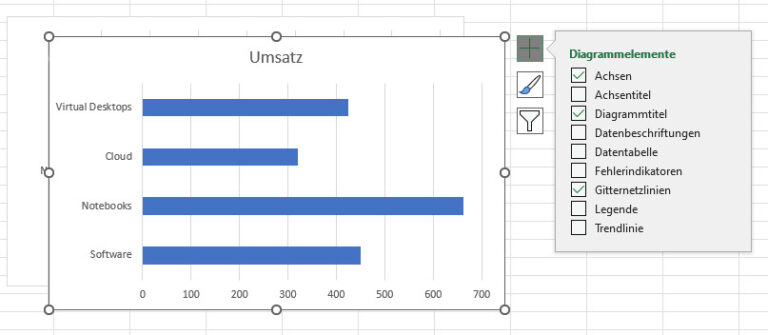
Ein Diagramm besteht aus mehreren Elementen. Der Titel und die Gitternetzlinien sind beispielsweise Elemente. Um zu sehen, wie du dein Diagramm – durch Hinzufügen oder Entfernen von Elementen – weiter anpassen kannst, klicke auf das Pluszeichen neben deinem Diagramm.

Diagrammelemente in Excel auswählen. Ein Screenshot, der zeigt, wie in Excel Elemente für ein Diagramm ausgewählt werden können.
Abbildung 9 Wähle deine Diagrammelemente aus.

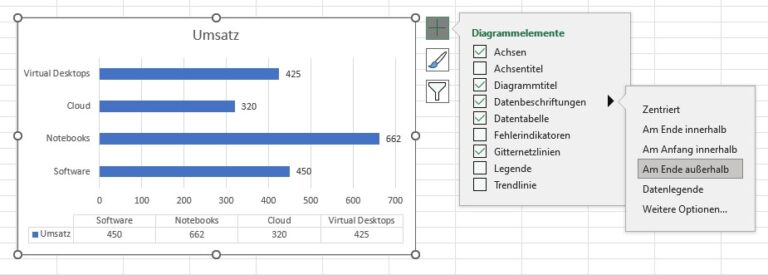
Jetzt kannst du beispielsweise eine Datentabelle und Datenbeschriftungen zu deinem Diagramm hinzufügen, was die Lesbarkeit erhöhen kann.

Erweiterte Optionen für Diagrammelemente öffnen. Ein Screenshot, der erläutert, wie die zusätzlichen Optionen für die Diagrammelemente in Excel abgerufen werden können.
Abbildung 10 Weitere Optionen bekommst du angezeigt, indem du auf die Pfeilsymbole klickst.

Wenn du auf die Pfeilsymbole neben den Diagrammelementen klickst, kannst du auf eine Auswahl weiterer Einstellungsmöglichkeiten für das jeweilige Element zugreifen. Wenn du auf «Weitere Optionen …» klickst, kannst du auf alle Einstellungsmöglichkeiten für das jeweilige Element zugreifen.

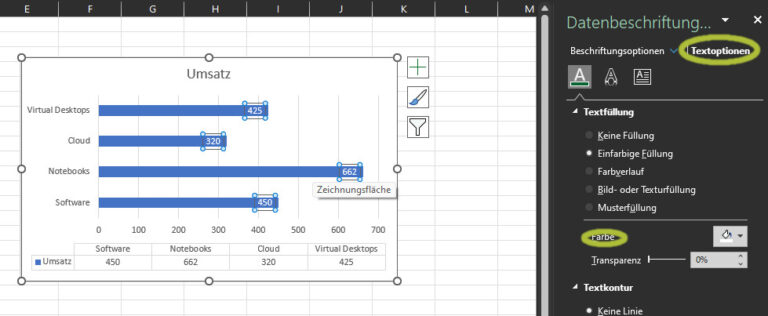
Dieses Untermenü, das dir volle Kontrolle über alle deine Diagrammelemente gibt, bleibt, einmal aufgerufen, solange aktiv, bis du es wieder schliesst. Es ist lohnend, sich die Einstellungsmöglichkeiten genauer anzusehen. So kannst du zum Beispiel die Farbe der Datenbeschriftungen in Weiss ändern, um sie besser lesbar zu machen, wenn du sie innerhalb der Diagrammbalken platzieren möchtest («Textoptionen > Farbe»).

Farben der Diagrammbeschriftungen anpassen. Ein Screenshot, in dem erklärt wird, wie in Excel die Farben der Diagrammbeschriftungen eingestellt werden können.
Abbildung 11 Ändere die Farbe der Datenbeschriftungen.

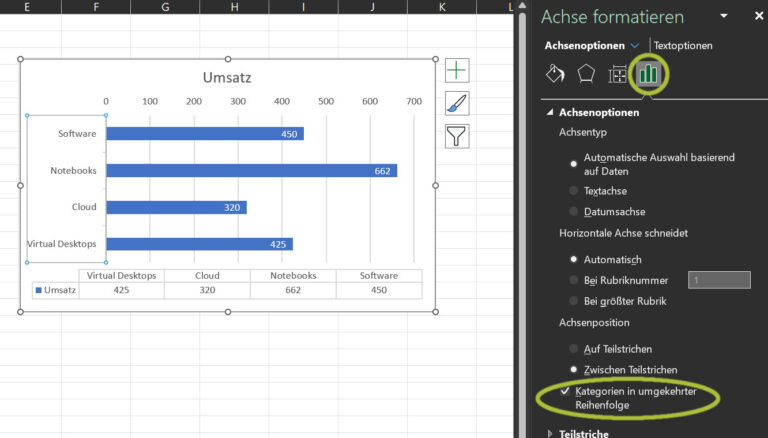
Auf ähnliche Weise kannst du die Reihenfolge deiner Achsen ändern, sodass sie mit Ihrer Datentabelle übereinstimmt («Diagrammsymbol > Achsenoptionen > Kategorien in umgekehrter Reihenfolge»).

Kategorienreihenfolge im Diagramm umkehren. Ein Screenshot, der erklärt, wie die Reihenfolge der Kategorien in einem Excel‑Diagramm umgekehrt werden kann.
Abbildung 12 Kehre die Reihenfolge der Kategorien um.

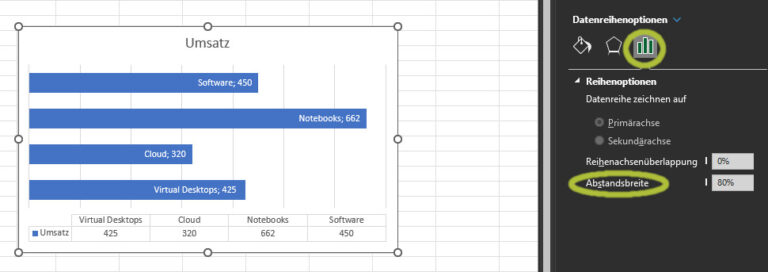
Wenn du auf die Balken deines Diagramms klickst, lässt sich die Breite einstellen («Diagrammsymbol > Abstandsbreite»).

Elemente eines Balkendiagramms anpassen. Ein Screenshot, der zeigt, wie die Elemente eines Balkendiagramms in Excel angepasst werden können.
Abbildung 13 Auf ähnliche Weise lassen sich die Diagrammbalken bearbeiten.

Einzelne Elemente lassen sich durch simples Löschen aus deinem Diagramm oder durch Deaktivieren der korrespondierenden Checkboxen entfernen.

Weitere Einstellungsmöglichkeiten

Wenn du dich mit den Microsoft-365-Produkten bereits etwas auskennst, wirst du dich bei der Diagrammerstellung nach kurzer Einarbeitung gleich sicher fühlen. Erstelle probehalber ein paar Diagramme, und klicke dich sich durch die Einstellungsmöglichkeiten.

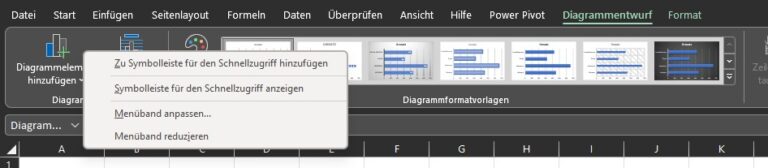
Funktionen zum Schnellzugriff hinzufügen. Ein Screenshot, der zeigt, wie in Excel Funktionen für den Schnellzugriff hinzugefügt werden können.
Abbildung 14 Funktionen zur Symbolleiste hinzufügen

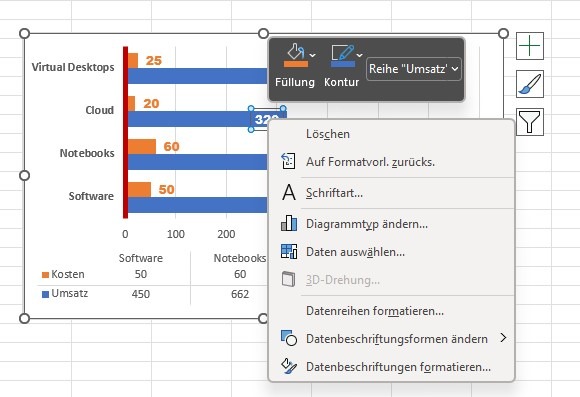
Häufig benötigte Funktionen kannst du mittels Rechtsklick zur Symbolleiste hinzufügen. Weitere Funktionen, z. B. das Einstellen der Schriftart, rufst die durch Rechtsklick auf ein Textelement auf, was aber auch im Menü «Start» möglich ist.

Weitere Optionen für Objekte öffnen. Ein Screenshot, der zeigt, wie in Excel weitere Einstellungsmöglichkeiten für ein Objekt aufgerufen werden können.
Abbildung 15 Weitere Einstellungsmöglichkeiten zum ausgewählten Element mittels Rechtsklick

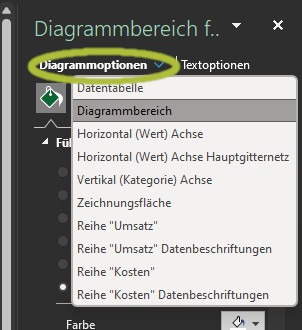
Wichtig: Wenn du ein aktiviertes Element nicht finden kannst, weil es z. B. transparent oder weiss ist, klicke auf dein Diagramm und anschliessend auf das Drop-down-Menü direkt unter der Überschrift (s. Abbildung 16). So kannst du auf jedes Element, das aktiv ist, zugreifen und es bearbeiten.

Alle Diagrammelemente über Drop‑down auswählen. Ein Screenshot, der zeigt, wie über ein Drop‑down‑Menü auf alle Elemente eines Excel‑Diagramms – auch unsichtbare – zugegriffen werden kann.
Abbildung 16 Zugriff auf alle aktiven Elemente

Mehrere Diagrammtypen zugleich

Mit Excel bist du sogar in der Lage, mehrere unterschiedliche Diagrammtypen gleichzeitig zur Visualisierung deiner Daten zu verwenden.

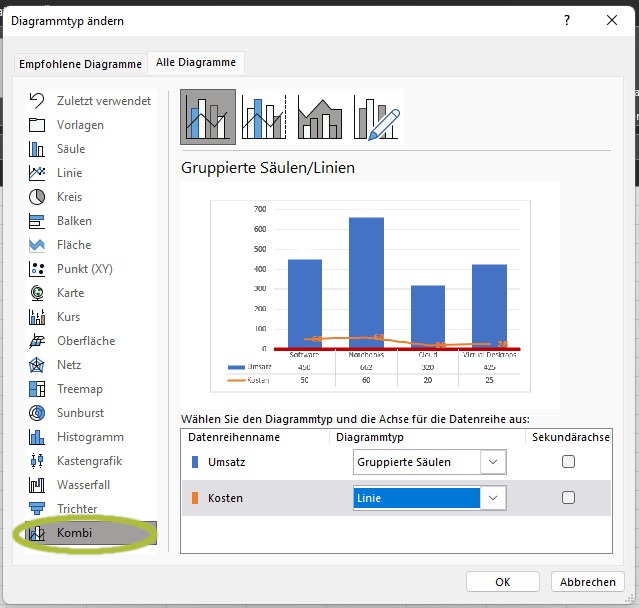
Dazu gehst du entweder zu «Diagrammentwurf > Diagrammtyp ändern» oder «Rechtsklick auf Ihr Diagramm > Diagrammtyp ändern». Excel stellt dir unter der Option «Kombi» eine breite Palette von möglichen Kombinationen zur Verfügung.

Unterschiedliche Diagrammtypen in Excel. Ein Screenshot, der unterschiedliche Diagrammtypen in einem Excel‑Diagramm anzeigt.
Abbildung 17 Kombinierte unterschiedliche Diagrammtypen

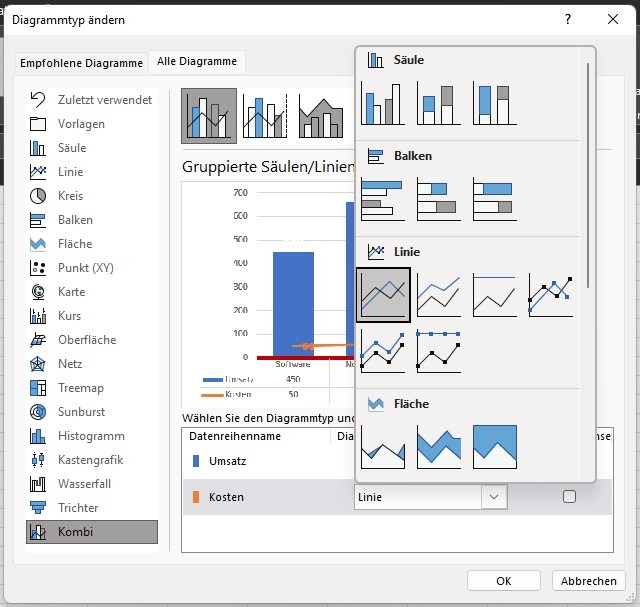
Und hält darüber hinaus zahlreiche weitere Einstellungsmöglichkeiten zur Verfügung.

Erweiterte Einstellungen für Diagramme anzeigen. Ein Screenshot, der die erweiterten Einstellungsmöglichkeiten für Excel‑Diagramme anzeigt.
Abbildung 18 Noch mehr Einstellungsmöglichkeiten

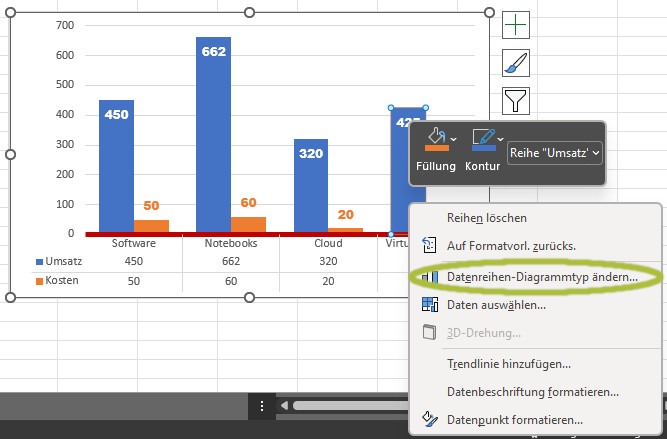
Dieses Menü kannst du ebenso aufrufen, indem du auf das Element einer Datenreihe mit der rechten Maustaste klickst und «Datenreihen-Diagrammtyp ändern …» wählst.

Diagrammtyp für Datenreihen ändern. Ein Screenshot, der zeigt, wie die Änderungsmöglichkeiten für einen Datenreihen‑Diagrammtyp in Excel aufgerufen werden können.
Abbildung 19 Datenreihen-Diagrammtyp ändern

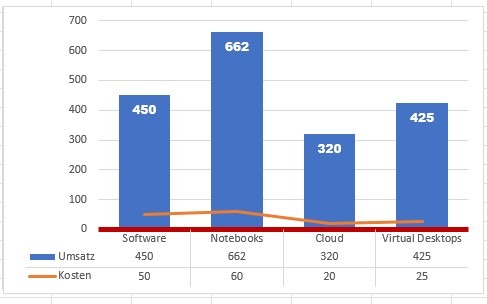
Der Weg führt in beiden Fällen zu einem Diagramm mit mehreren Diagrammtypen.

Kombiniertes Diagramm mit mehreren Diagrammtypen. Ein Screenshot, der das Ergebnis zeigt – mehrere Diagrammtypen in einem einzigen Excel‑Diagramm vereint.
Abbildung 20 Das Ergebnis: mehrere Diagrammtypen zugleich

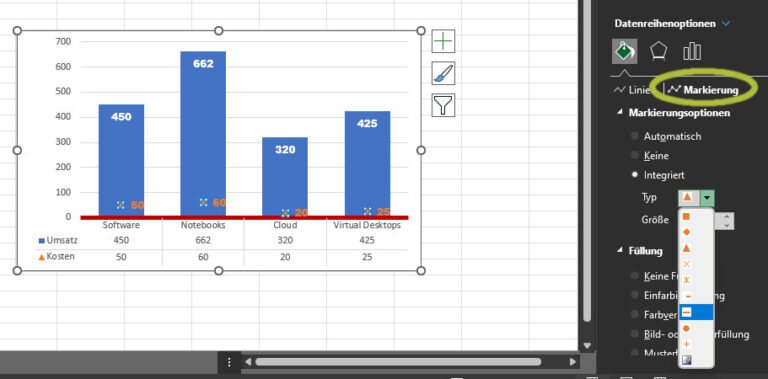
Wenn du weiter mit den Einstellungsmöglichkeiten herumexperimentierst, kannst du beispielsweise die Linie des Diagramms, die in unserem Beispiel für die Kosten steht, komplett entfernen (unter «Klick auf das Element > Linie > Keine Linie») und die Markierung entsprechend anpassen («Markierung»).

Erweiterte Optionen für Linienmarkierungen. Ein Screenshot, der fortgeschrittene Einstellungsmöglichkeiten für die Markierungen einer Linie in einem Excel‑Diagramm erläutert.
Abbildung 21 Fortgeschrittene Einstellungsmöglichkeiten

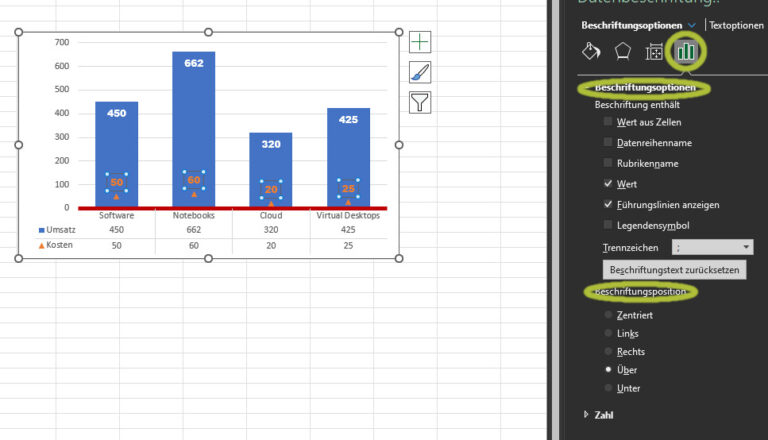
Auch die Beschriftung der Markierungen der Datenreihe lässt sich ansprechender ausrichten, die Einstellungsmöglichkeiten dazu finden sich unter «Diagrammsymbol > Beschriftungsoptionen > Beschriftungsposition».

Position der Datenbeschriftungen ändern. Ein Screenshot, der zeigt, wie in Excel die Position der Beschriftungen über den Punkt Beschriftungsoptionen geändert werden kann.
Abbildung 22 Beschriftungsoptionen der Markierungen

Diagrammtitel hinzufügen

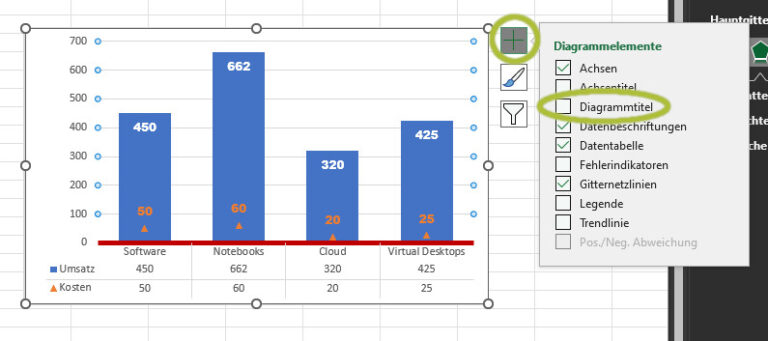
Wenn du mit deinem Diagramm zufrieden bist, verbleibt nur noch, den Titel deines Diagramms hinzuzufügen («Klick auf das Pluszeichen > Diagrammtitel»).

Diagrammtitel in Excel einfügen. Ein Screenshot, der das Einfügen eines Diagrammtitels in Excel zeigt.
Abbildung 23 Einfügen eines Diagrammtitels

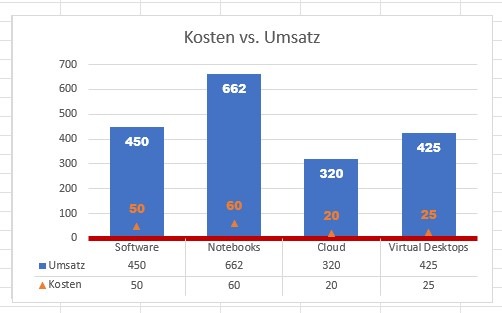
Zum Abschluss klickst du auf das Textfeld und gibst deinen Titel ein.

Fertiges Diagramm in Excel. Ein Screenshot, der das fertige Diagramm in Excel zeigt.
Abbildung 24 Das fertige Diagramm

Herzlichen Glückwunsch. Mit diesen Tipps und Tricks kannst du in Excel spielend leicht beeindruckende Diagramme erstellen und deine Daten noch anschaulicher präsentieren.

Ähnliche Beiträge

Cybercrime ist eine reale Bedrohung – Teil vier, Cyber-Mobbing – hier hört der Spass auf

Seinen Triumph aus der Niederlage eines anderen zu ziehen, gehört zu den niedrigen Beweggründen, die hinter Cyber-Mobbing stecken. Weitere Ursachen: Langeweile oder die Angst, selbst...

So erzeugst du QR-Codes in Microsoft Word, Excel und PowerPoint

Illustration einer Person, die mit dem Smartphone einen grossen QR‑Code scannt; um sie herum schweben Dokumente und digitale Symbole – eine visuelle Darstellung dafür, wie...

Digitales Erbe: Was bleibt von uns im Netz?

Wir hinterlassen täglich digitale Spuren – in E-Mails, Social-Media-Konten und Cloud-Speichern. Doch was passiert mit diesen Daten, wenn wir nicht mehr sind? Wer hat Zugriff?...

Ähnliche Beiträge

Eine Frau sitzt entspannt in einem belebten Café, umgeben von Menschen, von denen einige leicht zwielichtig wirken. Sie prüft bewusst den WLAN‑Namen auf ihrem Laptop und bleibt ruhig und sicher, obwohl die Gefahr mitten im Raum steht.

Gefälschte WLANs erkennen: Wie du dich in öffentlichen Netzwerken schützt

Gefälschte WLANs sind Meister der Tarnung. Doch wer weiss, worauf er achten muss, kann gefälschte Netzwerke erkennen und bleibt auch in belebten Orten souverän und...
Eine menschliche Hand nähert sich einer halbtransparenten, digital wirkenden Hand aus leuchtenden Lichtlinien. Zwischen beiden Händen bleibt ein kleiner Abstand. Im dunklen Hintergrund schweben weiche, geometrische Formen aus transluzentem, mikroplastikähnlichem Material, die sanft glühen.

KI‑Freundschaften – von Nähe, Projektion und dem Spiegel im Algorithmus

KI-Freundschaften sind weder gefährlich noch harmlos. Sie sind etwas Drittes: ein Spiegel mit Rückkopplung. Ein System ohne Gefühle, das dennoch Gefühle auslöst. Ein Gegenüber, das...
TEAM GREENITS - Dominik Neuffer

Dominik Neufer
Leitung Kommunikation

Du hast Fragen oder Anregungen?

Ich stehe jeden ersten Freitag im Monat für unsere Blogsprechstunde telefonisch unter +41 31 529 10 19 zur Verfügung. Gerne kannst du mir auch eine E-Mail an blog@greenits.ch schreiben.

Ich freue mich auf einen regen Austausch und interessante Gespräche.

Werbehinweis (Link mit Sternchen*)

Achtung: Affiliate-Link. Wenn du das verlinkte Produkt kaufst, bekommen wir eine Provision. Für dich ändert sich nichts am Preis. Nur fürs Protokoll: Wir stellen hier nur Produkte vor, die sich für uns in der Praxis bewährt haben.

Newsletter abonnieren

…und einen CHF 250 Gutschein erhalten!

Erhalte regelmässige Updates zu IT-Themen, profitiere von exklusiven Rabatten, sei immer informiert über unsere neuesten Produkte und entdecke inspirierende IT-Inhalte, Tipps und Tricks. Als Dankeschön schenken wir dir einen Gutschein im Wert von CHF 250 für deine nächste Shop-Bestellung.

Jetzt anmelden und profitieren!