







Egal wie vertraut wir mit Windows und den Office‑Apps sind – mit ein paar kleinen Tricks geht vieles schneller und angenehmer. Hier findest du eine Auswahl unserer liebsten Microsoft‑365‑Tipps für den Alltag.
Durchschnittliche Lesezeit: ca. 3 Minuten
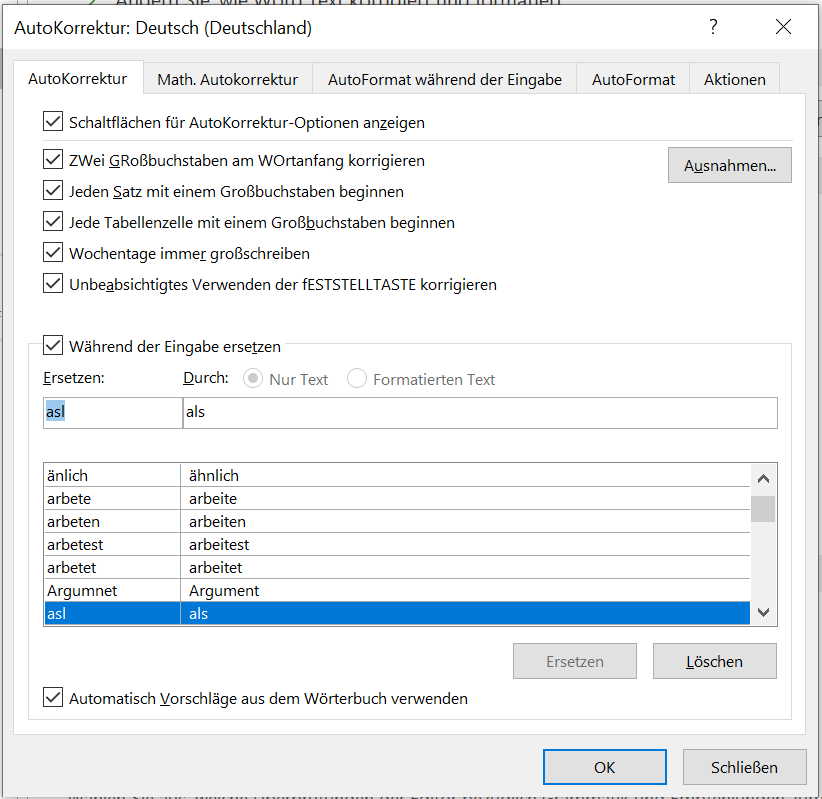
Word: AutoKorrektur
Gibt es Wörter, bei denen du dich ständig verschreibst? Füge diese der Autokorrektur hinzu. Gehe dazu zu «Datei», «Optionen», «Dokumentprüfung» und klicke auf die Schaltfläche «AutoKorrektur-Optionen». Nun kannst du für jede falsche Schreibweise, die dir häufiger passiert, eine entsprechende Korrektur eingeben.
Word: französische Guillemets
Wenn du anstelle der deutschen Gänsefüsschen („“) die schicken französischen Guillemets («») benutzen möchtest, die in der Schweiz Standard sind, gibt es dafür Tastenkombinationen:
«Alt» + «0171» oder «Alt» + «174» auf dem Ziffernblock der Tastatur für « und «Alt» + «0187» oder «Alt» + «175» für ».
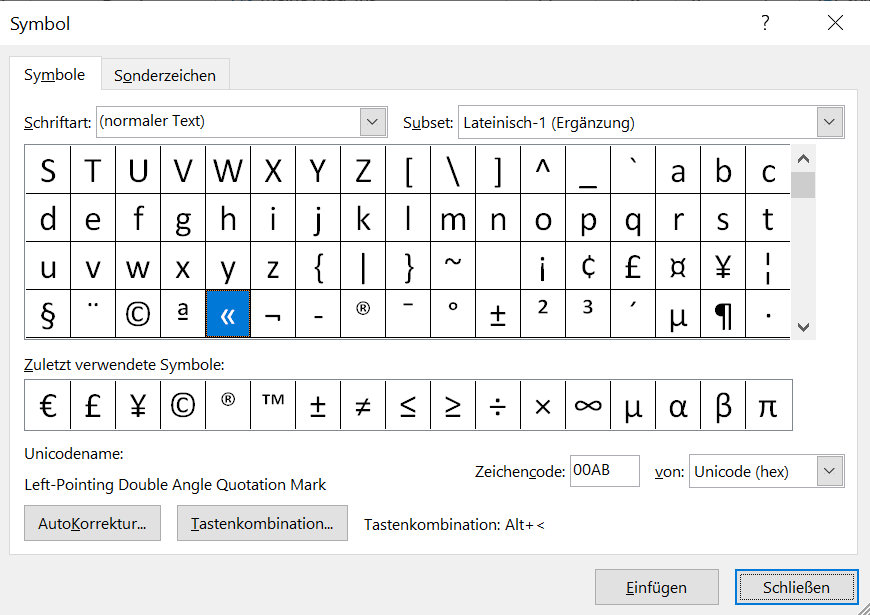
Noch komfortabler wird es, wenn du die Guillemets auf eine Tastenkombination, z. B. Alt + <, bzw. Alt + >, legst.
Und das geht so: Wähle «Einfügen» «Symbol» «Weitere Symbole», wähle das erste Guillemet aus und klicke im Anschluss auf «Tastenkombination…». Nun kannst du eine eigene Tastenbelegung erstellen.
Das funktioniert übrigens für jedes Sonderzeichen, das du häufiger benötigst.
Windows: Emojis einfach einfügen
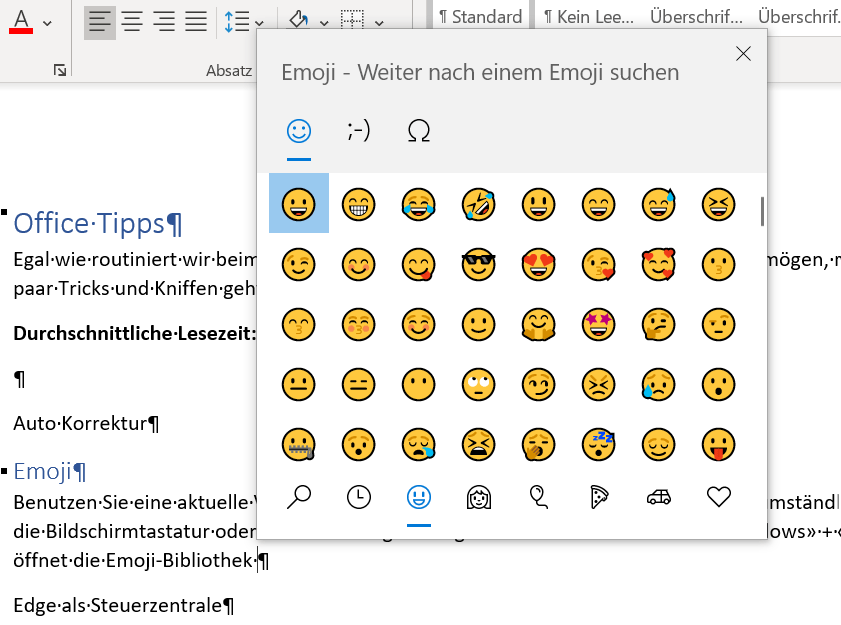
Benutzt du eine aktuelle Version von Windows 10, musst du Emojis nicht mehr umständlich über die Bildschirmtastatur oder Zwischenablage einfügen. Die Kombination von Windows-Taste und Punkt öffnet die Emoji-Bibliothek 🥰.
Windows: Bildschirmfoto erstellen
Ganz ehrlich, ohne Bildschirmfotos wären wir aufgeschmissen. Die Taste «Print Screen» funktioniert seit Windows-Urzeiten und noch immer tadellos. Eleganter ist die Tastenkombination «Windows + S», die über weitaus mehr Möglichkeiten zum Erstellen von Screenshots verfügt – ein kleiner, aber sehr hilfreicher Bestandteil unserer Microsoft‑365‑Tipps.
Edge: Edge als Steuerzentrale
Vergiss die fehlerbehaftete Geschichte von Microsoft und den Webbrowsern. Edge ist im Gegensatz zu seinen Vorgängern wirklich gut. Genau genommen handelt es sich bei Edge nur um Chrome in einem anderen Gewand.
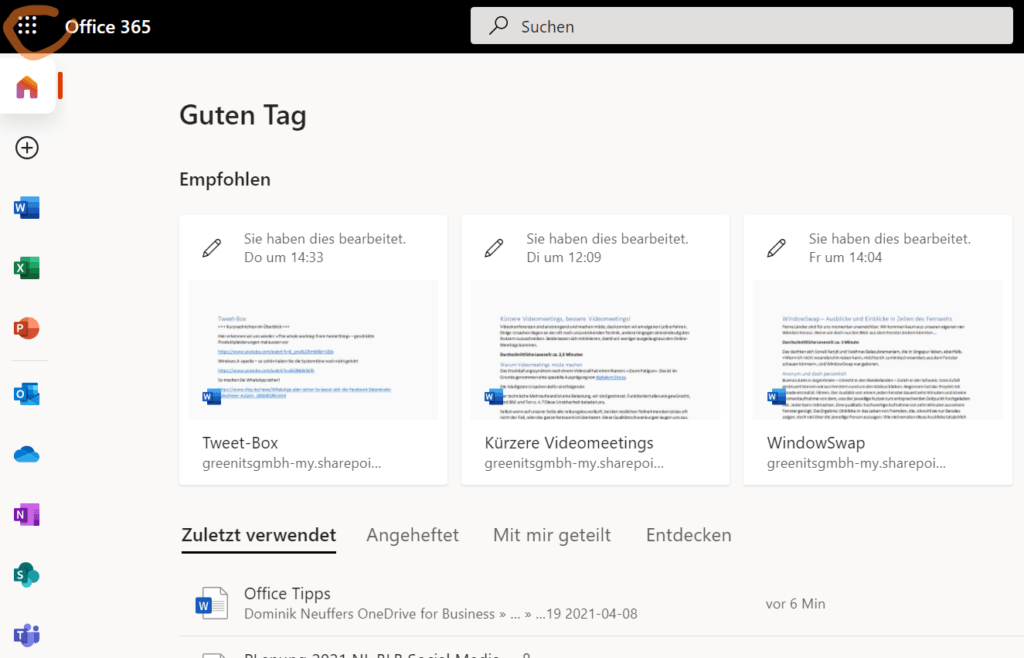
Edge funktioniert bestens als Steuerzentrale für alle deine Office- /Microsoft-365-Anwendungen. Dazu musst du nur Edge aufrufen und das Quadrat aus neun Punkten links oben oder den Reiter «Office 365» anklicken.
Edge: neue Standard-Suchmaschine einrichten
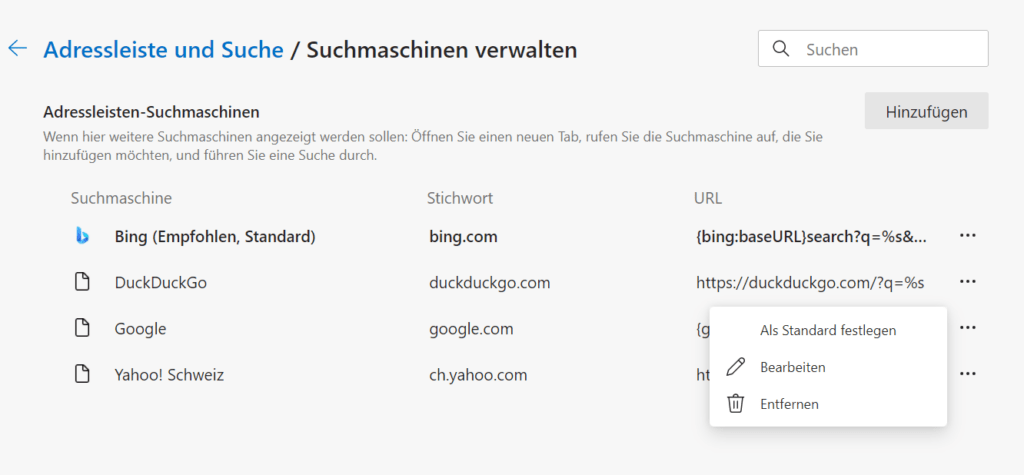
Microsofts hauseigener Browser bezieht seine Suchergebnisse selbstverständlich von Bing. Wenn du z. B. Google bevorzugst, kannst du Edge entsprechend einrichten.
Gib in die Adresszeile «edge://settings/searchEngines» ein und wähle eine andere Suchmaschine aus. Klicke auf die drei Punkte hinter dem jeweiligen Eintrag und bestätige mit «Als Standard festlegen».
Spielen, Forschen und Lernen mit Microsoft
Lernen daheim
Microsoft stellt verschiedene Lernvorlagen, Stundenpläne und Unterrichtsmaterialien bereit – ideal für Schule, Homeschooling oder strukturierte Lernphasen. Die Inhalte sind zwar nur auf Englisch verfügbar, aber leicht verständlich und sofort einsetzbar.
Lernvorlagen, Stundenpläne und vieles mehr findest du hier.
Familienaktivitäten
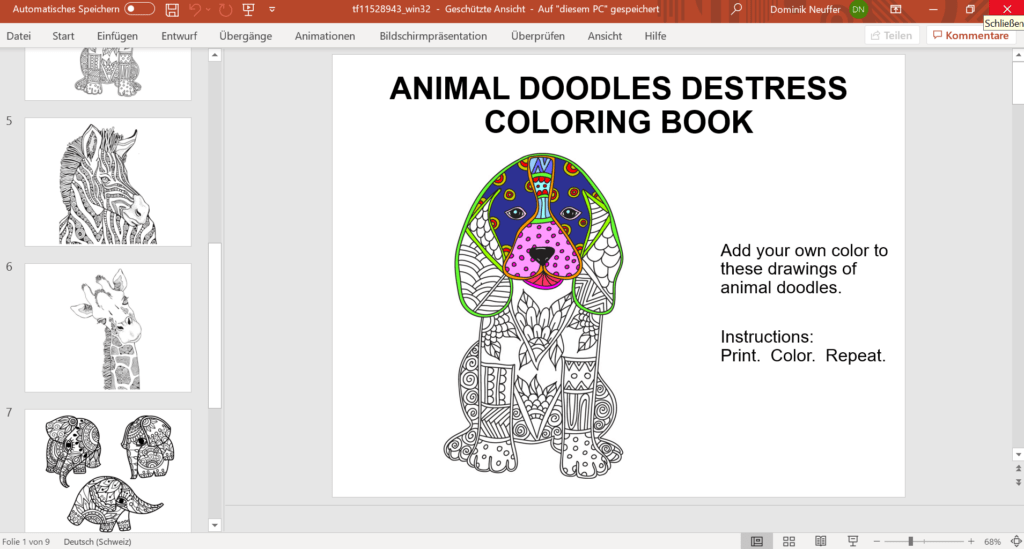
Für kreative Momente bietet Microsoft kostenlose Malvorlagen sowie Bastel‑ und Spielideen. Viele davon lassen sich direkt in PowerPoint öffnen und eignen sich perfekt für kurze Pausen oder gemeinsame Aktivitäten mit Kindern.
Malvorlagen, Anleitungen zum Basteln und Spielen findest du hier.
Ahnenforschung
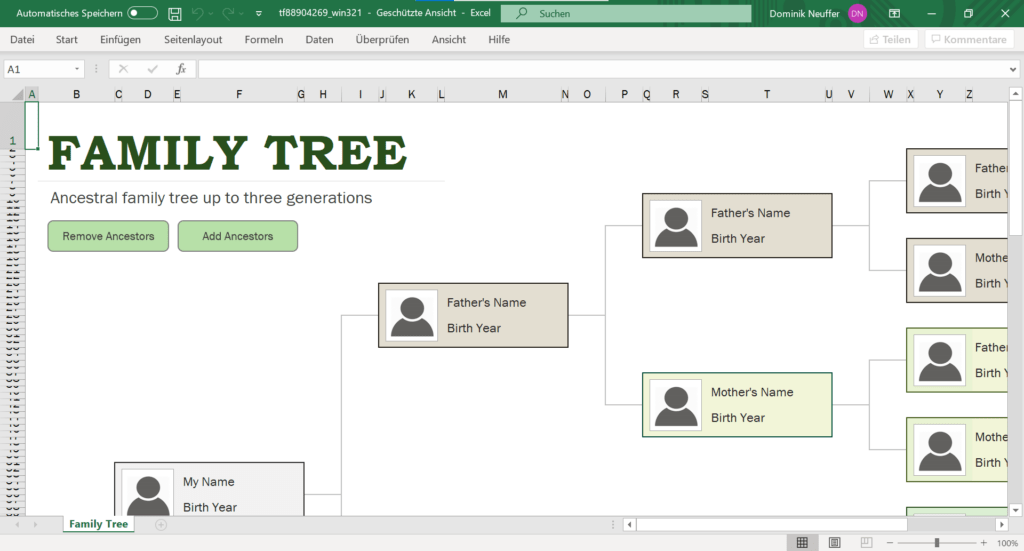
Wenn du dich mit Genealogie beschäftigst oder deine Familiengeschichte neu entdecken möchtest, findest du hier praktische Vorlagen, um deine Ergebnisse übersichtlich und ansprechend aufzubereiten. Die Materialien ergänzen unsere Microsoft‑365‑Tipps ideal, weil sie zeigen, wie vielseitig sich digitale Werkzeuge auch für persönliche Projekte einsetzen lassen.
Vorlagen, um deine Ergebnisse ansprechend aufzubereiten, findest du hier.
Excel: Mit mehr als 24 h rechnen
Offen gesagt, um deine Arbeitszeiten zu verwalten, ist eine Zeit-/Leistungserfassung effektiver. Dennoch gibt es öfters Situationen, in denen eine Tabellenkalkulation völlig genügt.
[Weiterlesen: Homeoffice, Hybrid-Work und die Notwendigkeit der Zeiterfassung]
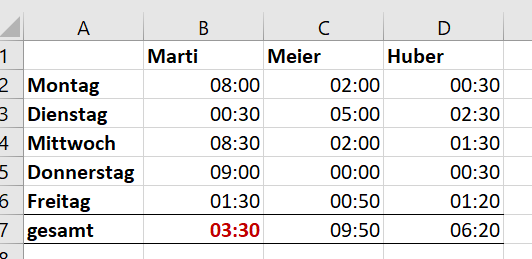
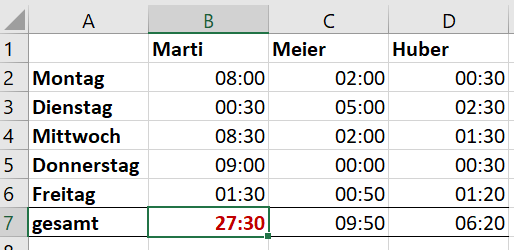
Um mit Zeiten zu rechnen, gib sie einfach im Format «hh:mm» ein, wenn du auf Sekunden verzichten kannst – anderenfalls musst du die Zellen vorher entsprechend formatieren. Excel erkennt automatisch, dass es sich dabei um Zeiten handelt.
Sobald jedoch das Total der eingegebenen Zeiten über 24 Stunden liegt, erhältst du eine merkwürdige Anzeige. Ändere dies, indem du die betroffenen Zellen auswählst, mit der rechten Maustaste das Kontextmenü aufrufst und dort «Zellen formatieren» und im Anschluss das Format «Benutzerdefiniert» auswählst. Dort gibst du als «Typ» «[hh]:mm» ein, und Excel kommt mit Zeiten, die grösser als 24 Stunden sind, klar.
Ein simpler Trick – jedoch vielleicht der wichtigste unserer Microsoft‑365‑Tipps.