

Wenn du ein iOS‑Gerät wie ein iPhone oder iPad nutzt, hast du sehr wahrscheinlich auch ein iCloud‑Konto. Und wenn du zusätzlich mit einem Windows‑PC oder Microsoft 365 arbeitest, liegt es nahe, deine E‑Mails in Outlook zu verwalten.
Warum also nicht iCloud mit Outlook verbinden? Klingt logisch – ist aber komplizierter, als es auf den ersten Blick wirkt.
Die gute Nachricht: Du musst iCloud dafür nicht herunterladen.
Durchschnittliche Lesezeit: ca. 2 Minuten
Um iCloud mit Outlook zu verbinden ist kein Download notwendig
Du kannst zwar iCloud für Windows auf deinen Computer laden, wenn du deine Fotos, Videos, E-Mails, Kalender, Dateien und alles Weitere auf deinem PC verwalten möchtest. Das ist aber zum E-Mail Empfangen allein gar nicht notwendig. Es gibt nur einen einzigen Haken beim Einrichten des iCloud-Kontos und zwar die korrekte Eingabe des Passworts. Der Rest ist vergleichsweise einfach.
- In Outlook wähle «Datei» > «Konto hinzufügen»
- Im Anschluss gib deine E-Mail-Adresse (@icloud.com) ein und wähle «Verbinden»
Wenn du nun im nächsten Schritt dein iCloud-Passwort eingibst, verweigert Outlook die Verbindung. Warum das, es wurde doch alles richtig gemacht?
Du benötigst für Outlook ein «Anwendungsspezifisches Passwort»
So erstellst du das Anwendungsspezifische Passwort für Apple iCloud
Um iCloud mit Outlook zu verbinden, muss zuerst die Zwei-Faktor-Authentifizierung für die Apple-ID vorliegen. Wie du diese einrichtest, ist hier beschrieben.
Ist das erledigt, gehe wie folgt vor:
- Melde dich auf der Seite deines Apple-ID-Accounts an,
- klicke im Bereich «Sicherheit» unter «Anwendungsspezifische Passwörter» auf «Passwort erstellen»,
- befolge die Anweisungen auf dem Bildschirm,
- kopiere dieses Passwort und verwende es für deine Anmeldung in Outlook.
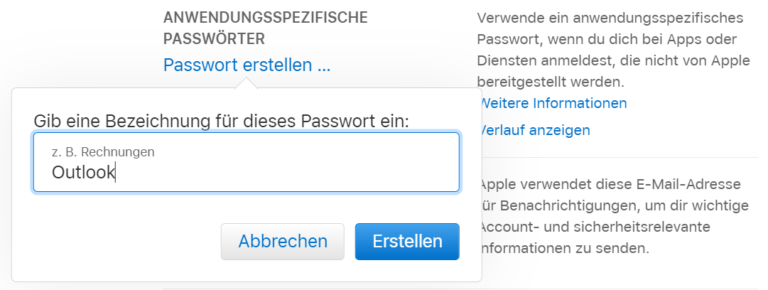
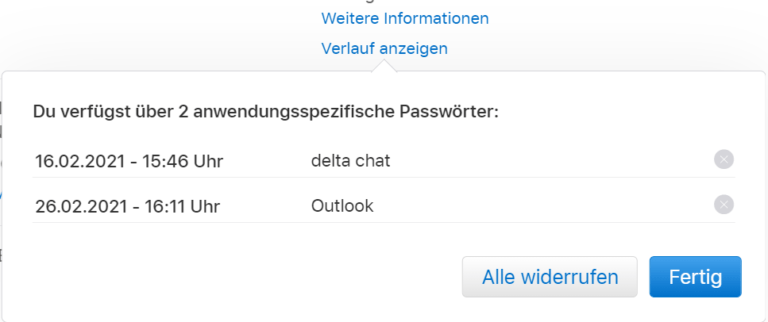
Apple ermöglicht derzeit insgesamt 25 anwendungsspezifische Passwörter. Wenn du deine Anwendungsspezifischen Passwörter verwalten möchtest, gehe in deinem Apple-ID-Benutzerkonto auf: «Sicherheit» > «Bearbeiten» > «Verlauf anzeigen».
Der Feinschliff: Benutzername eingeben
Du hast es fast geschafft! Damit die Empfänger einer E-Mails wissen, mit wem sie es zu tun haben, gib zum Abschluss noch deinen Benutzernamen für deinen iCloud-Account ein.
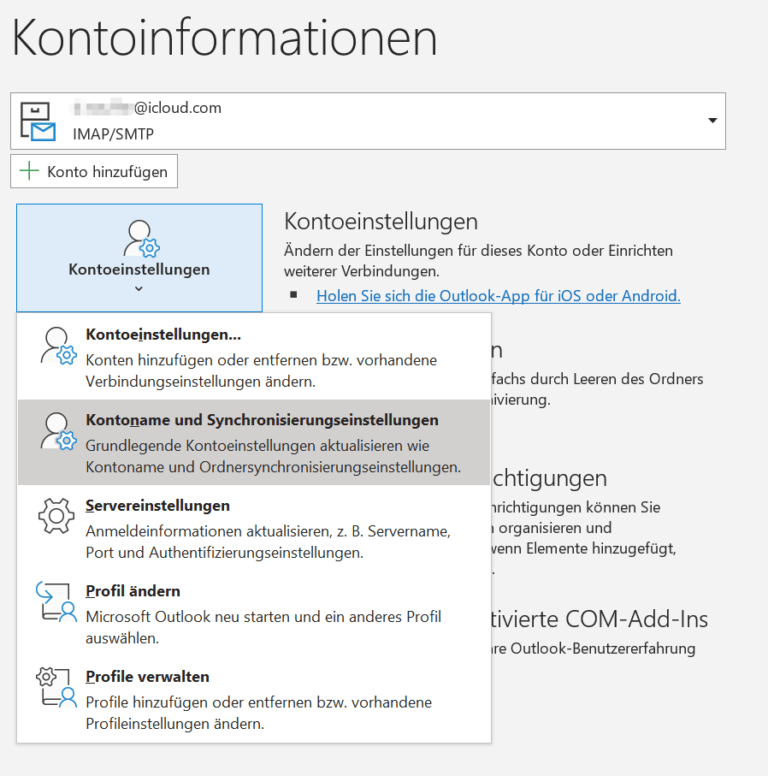
- Gehe in Outlook dazu auf «Datei» und wähle dann unter «Kontoinformationen» deine iCloud-Adresse aus.
- Klicke in den «Kontoeinstellungen» auf «Kontoname und Synchronisierungseinstellungen» (s. Abbildung 3).
- Gib in «Allgemeine Einstellungen» unter «Ihr Name» deinen Namen ein und klicke zum Bestätigen auf «Weiter».
Glückwunsch! Du hast soeben erfolgreich dein iCloud-E-Mail-Konto zu Outlook hinzugefügt.
Checkliste: iCloud-Konto mit Outlook verbinden – Im Überblick
Wie verbinde ich mein iCloud-Konto mit Outlook?
- Öffne Outlook und wähle «Datei» > «Konto hinzufügen».
- Gib deine @icloud.com-E-Mail-Adresse ein und wähle «Verbinden».
Was ist das häufigste Problem bei der Einrichtung?
Outlook verweigert die Verbindung, wenn du dein normales iCloud-Passwort eingibst. Hier benötigst du ein anwendungsspezifisches Passwort.
Wie erstelle ich ein anwendungsspezifisches Passwort für iCloud?
- Aktiviere die Zwei-Faktor-Authentifizierung für deine Apple-ID.
- Melde dich auf der Apple-ID-Seite an.
- Gehe zu «Sicherheit» > «Anwendungsspezifische Passwörter» und erstelle ein neues Passwort.
- Kopiere das Passwort und verwende es in Outlook.
Was muss ich noch beachten?
Gib zum Schluss in Outlook unter «Kontoinformationen» deinen Benutzernamen ein, damit deine E-Mails korrekt angezeigt werden.
Wie viele anwendungsspezifische Passwörter kann ich erstellen?
Apple erlaubt bis zu 25 anwendungsspezifische Passwörter gleichzeitig. Du kannst diese jederzeit unter «Sicherheit» > «Bearbeiten» > «Verlauf anzeigen» verwalten.