Suche

Virtuelle Felder – so erstellst du Excel-Formeln in cobra

Eine Illustration zeigt ein generisches CRM‑Fenster mit mehreren Eingabefeldern und einem dezenten Excel‑Bezug – eine visuelle Metapher für virtuelle Felder in cobra und die automatische Erzeugung von Excel‑Formeln.

Zugegeben, auf den ersten Blick mag dieser Ratgeber sehr spezifisch erscheinen, doch wenn du häufiger Daten aus cobra in Excel exportierst, wirst du schnell merken, wie hilfreich virtuelle Felder in cobra sein können – gerade dann, wenn Excel‑Formeln automatisch erzeugt werden sollen.

Durchschnittliche Lesezeit: ca. 4–6 Minuten


In diesem Tutorial bekommst du zusätzlich eine Einführung in die cobra-Skriptsprache und erstellst dabei einen anklickbaren Hyperlink in Excel.


Die Ausgangslage

Wir verwenden die Demodatenbank und cobra CRM BI 2021 für unser Beispiel. Deine cobra-Installation kann anders aussehen, und es ist möglich, dass dir einige Funktionen nicht zur Verfügung stehen. Wende dich in diesem Fall an deine Systemadministratorin oder deinen Systemadministrator.

In unserem Beispiel lautet die Anforderung so: Du möchtest eine Teilnehmerliste, die du zuvor in cobra recherchiert hast, in eine Excel-Datei importieren. Dabei soll ein zusätzliches Feld, das den Nachnamen des Teilnehmenden enthält, ein anklickbarer E-Mail-Hyperlink sein.


Die Anatomie eines Links

Wie sich praktische Hyperlinks in Excel mit Formeln erstellen lassen, haben wir bereits in einem vorausgegangenen Beitrag erklärt.

[Weiterlesen: E-Mails aus Excel (mit Formeln) verschicken – warum nicht?]

Nun werden wir diese Excel-Formel direkt in cobra erzeugen.

Was in Excel letztlich ankommen soll, muss wie diese Formel aussehen.

=HYPERLINK(Hyperlink_Adresse; [Freundlicher_Name])

«Hyperlink_Adresse» ist in unserem Fall der klickbare E-Mail-Hyperlink, den wir erzeugen möchten, und «Freundlicher_Name» der optionale Anzeigetext (der Nachname).

Also:

=HYPERLINK(„mailto:[E-Mail-Adresse]“;“[Nachname]“)

Für den Fall, dass keine E-Mail-Adresse hinterlegt sein sollte, wird unsere Formel in cobra den Wert «Leer» übergeben.


Virtuelle Felder

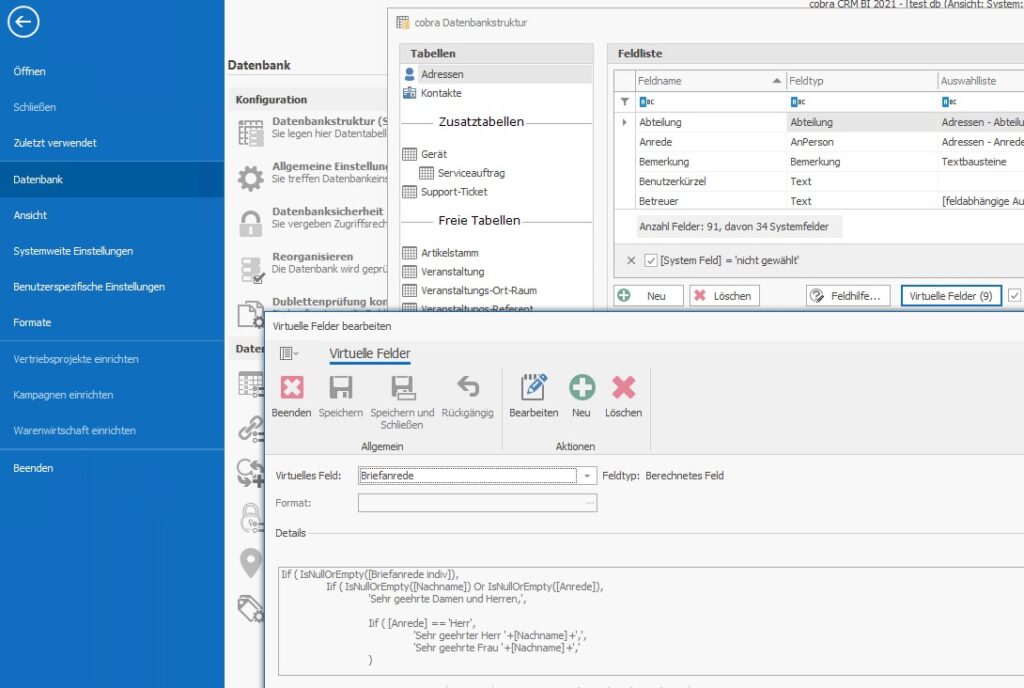
Wahrscheinlich nutzt du in cobra bereits virtuelle Felder, ohne es zu bemerken. Ein Beispiel dafür ist das virtuelle Feld «Briefanrede».

Du findest sie in «Datei > Datenbank > Datenbankstruktur > Virtuelle Felder».

Der Screenshot zeigt die Einstellungen für virtuelle Felder in den Datenbankoptionen von cobra, inklusive der verschiedenen Möglichkeiten zur Erstellung und Verwaltung solcher Felder.
Abbildung 1 Virtuelle Felder.

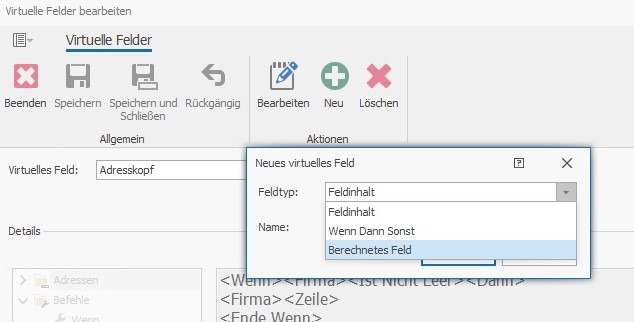
Mit «Neu» legst du ein neues Feld an. Als Feldtyp wählst du «Berechnetes Feld», vergib einen Namen (in unserem Beispiel «Hyperlink») und bestätige mit «OK».

Screenshot, der zeigt, wie ein virtuelles Feld in cobra angelegt wird. Der Bildschirm zeigt zusätzlich, welche Optionen bei der Erstellung ausgewählt werden können.
Abbildung 2 Lege ein neues Feld an.

Im Editor

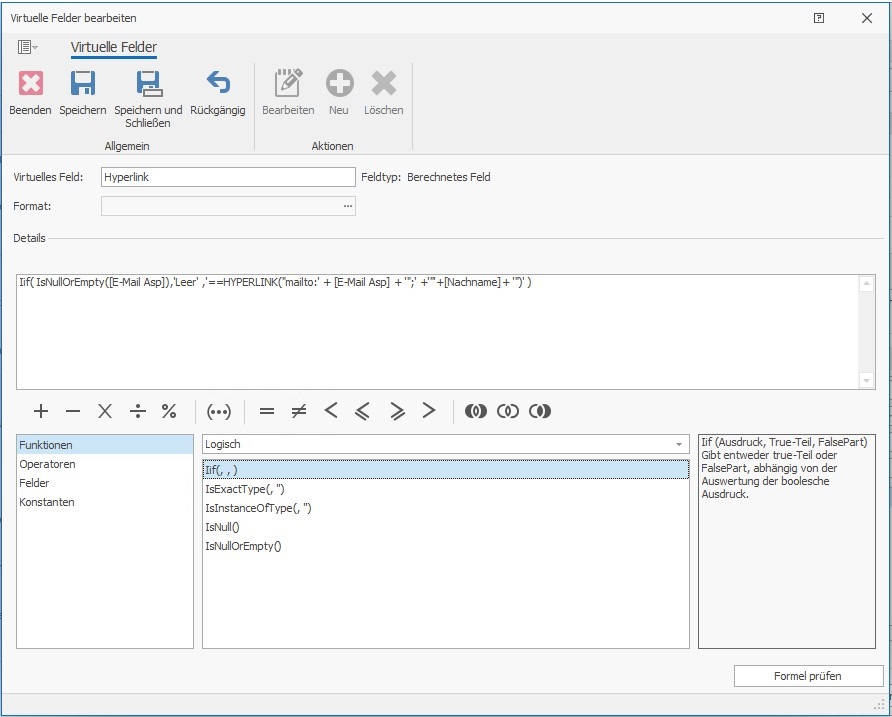
Du befindest dich im Formeleditor.

Der Screenshot zeigt den Formeleditor in cobra mit einer bereits eingetragenen Formel sowie den Auswahlbereichen für Funktionen, Operatoren, Felder und Konstanten.
Abbildung 3 Der Formeleditor

Jetzt wählst du unter «Funktionen» «Logisch» aus und fügst per Doppelklick als erste Funktion «Iif(, ,)» ein.

Diese funktioniert folgendermassen:

Iif (Ausdruck, True-Teil, FalsePart)

Unter «Ausdruck» wird eine Bedingung formuliert, die den «True-Teil» aktiviert, wenn sie erfüllt ist. Andernfalls wird der «FalsePart» ausgeführt.

Die vollständige Formel soll ein «Leer» ausgeben, sofern keine E-Mail-Adresse hinterlegt wurde. Wurde eine E-Mail-Adresse in das entsprechende Feld eingegeben, soll unsere Excel-Formel erzeugt werden.

Dazu müssen wir an der Stelle des Ausdrucks eine weitere Funktion einfügen.

«IsNullOrEmpty(String)» heisst hierfür die benötigte Funktion. Sie prüft, ob das Feld für die E-Mail-Adresse der Anzusprechenden Person ausgefüllt wurde.

Passe deine Formel also dementsprechend an:

Iif (IsNullOrEmpty([E-Mail Asp]), ‚Leer‘, FalsePart)

Den Feldnamen musst du nicht von Hand eingeben, du kannst bequem über das Menü «Felder» alle verfügbaren Datenbankfelder durchstöbern und das benötigte mit Doppelklick in deine Formel einfügen.

Was nun abschliessend noch fehlt, ist der Teil, in dem die Excel-Formel erzeugt wird.

Betrachten wir zuerst noch einmal den Teil, den wir erzeugen möchten.

=HYPERLINK(„mailto:[E-Mail-Adresse]“;“[Nachname]“)

Wir müssen nur ein paar kleinere Änderungen vornehmen, damit dieser Teil auch in cobra funktioniert.

Die Platzhalter «[E-Mail-Adresse]» und «[Nachname]» können wir nahezu eins zu eins ([E-Mail-Adresse] wird zu [E-Mail Asp]) übernehmen. Nur die restlichen Zeichen müssen wir als Zeichenkette (String) um diese Felder herum konstruieren. Das geschieht mit Pluszeichen (+) und Apostrophen (‚).

Die vollständige Formel sieht dann folgendermassen aus:

Iif (IsNullOrEmpty([E-Mail Asp]), ‚Leer‘ , ‚==HYPERLINK(„mailto: ‚ + [E-Mail Asp] + ‚ „;“‚+ [Nachname]+ ‚“)‘ )

Alles, was hier kein Datenbankfeld ist, wird zwischen Hochkommas gestellt und der gesamte Ausdruck mit Pluszeichen verknüpft. Wenn du dich über das doppelte Gleichheitszeichen vor «Hyperlink» wundern solltest – dazu kommen wir in wenigen Momenten.


Nach Excel exportieren

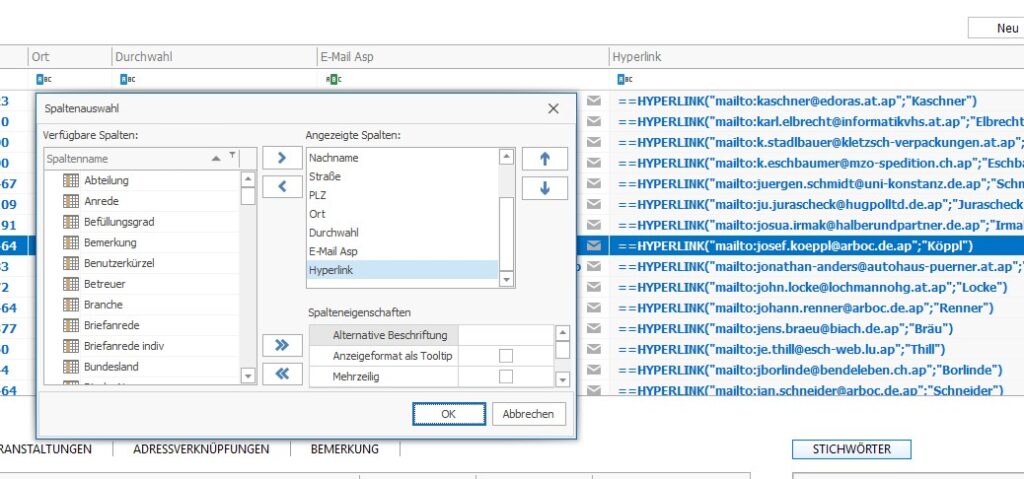
Wenn du deine Formel richtig eingegeben hast, kannst du sie speichern und zur Adressliste zurückkehren. Wenn du sehen möchtest, ob deine Formel korrekt erzeugt wird, kannst du dir die Spalte in der Adressliste anzeigen lassen (Rechtsklick in die Kopfzeile > Spaltenauswahl oder Layout > Spaltenauswahl).

Der Screenshot zeigt, wie in der cobra‑Adressliste die Spalte mit der Hyperlink‑Formel eingeblendet wird, indem über einen Rechtsklick in der Kopfzeile die Option ‚Spaltenauswahl‘ geöffnet wird.
Abbildung 4 Spaltenauswahl

Jetzt kannst du deine Daten exportieren (Daten > Export).

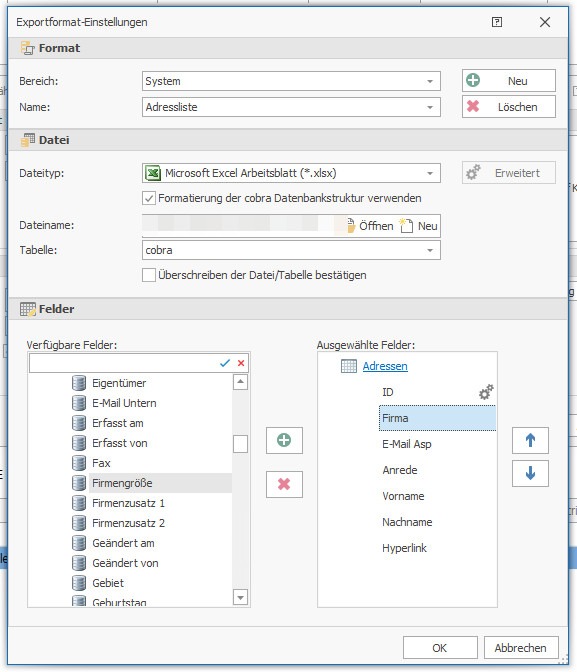
Du kannst entweder ein neues Exportformat anlegen oder ein bereits vorhandenes verwenden. Achte jedoch darauf, das neu erzeugte Feld («Hyperlink») zu deinen ausgewählten Feldern hinzuzufügen.

Der Screenshot zeigt den Dialog für den Adressexport in cobra, in dem die gewünschten Felder und das passende Exportformat ausgewählt werden können.
Abbildung 5 Adressexport

Ein kleiner Schönheitsfehler bleibt noch zu beheben

Wenn du die Excel-Datei öffnest, wirst du feststellen, dass die Hyperlinks leider nicht als solche übernommen werden. Das ist ein Problem, das Excel beim Import von Dateien dieser Art hat.

Selbst wenn du den Hyperlink nach dem Muster

=HYPERLINK(„mailto:[E-Mail-Adresse]“;“[Nachname]“)

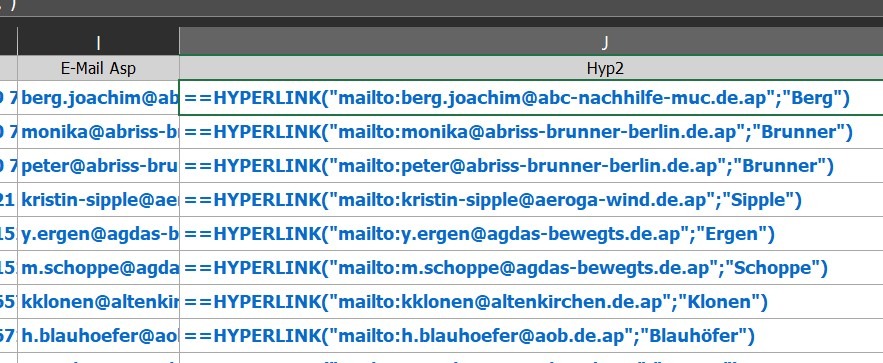
korrekt erstellt hast, wird Excel ihn nicht als Formel interpretieren. Hier kommen die doppelten Gleichheitszeichen von weiter oben ins Spiel. Der Kniff besteht darin, dem Excel-Feld ein «überflüssiges» Sonderzeichen bereits bei der Programmierung in cobra mitzugeben.

Der Beitrag, den ich zu diesem Thema fand, verwendete ein vorhergehendes Hochkomma, was bei meinem Versuch jedoch nicht funktionierte.

Mit einem doppelten Gleichheitszeichen hingegen klappte der Trick tadellos.

Der Screenshot zeigt die in Excel angezeigten Hyperlink‑Formeln, die mit einem doppelten Gleichheitszeichen beginnen, damit Excel sie nach dem Entfernen des überflüssigen Zeichens korrekt als Formeln interpretiert.
Abbildung 6 Datenansicht in Excel

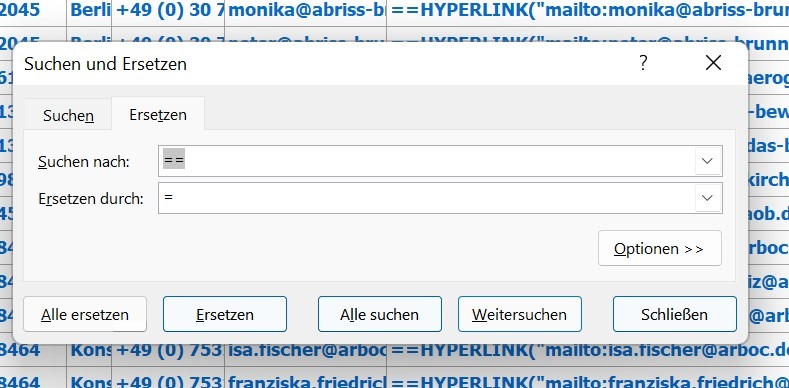
Ein simples «Suchen und Ersetzen» der doppelten Gleichheitszeichen durch ein Gleichheitszeichen bringt den gewünschten Effekt, dass Excel die Spalteneinträge als anklickbare Hyperlinks annimmt.

Der Screenshot zeigt die Excel‑Funktion ‚Suchen und Ersetzen‘, mit der das doppelte Gleichheitszeichen durch ein einfaches ersetzt wird, um die zuvor eingefügten Hyperlink‑Formeln korrekt zu aktivieren.
Abbildung 7 Suchen und Ersetzen
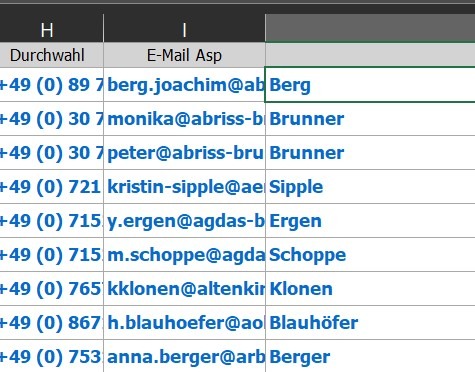
Der Screenshot zeigt eine Excel‑Tabelle mit korrekt aktivierten Hyperlink‑Formeln, bei denen die E‑Mail‑Adressen mit den jeweiligen Nachnamen verlinkt sind und damit die erfolgreiche Umsetzung der Formel bestätigt wird.
Abbildung 8 Und das gewünschte Ergebnis

Zu schwierig?

Du findest Tutorials wie dieses zu cobra CRM interessant? Wir freuen uns auf ein Feedback.

Anpassungen wie diese sind dir zu kompliziert? Als cobra‑Partner unterstützen wir dich gerne – auch wenn es um virtuelle Felder in cobra und deren Einsatz in Kombination mit Excel geht.

Ähnliche Beiträge

Illustration eines Metzgers, der ein Schwein zerlegt, umgeben von Geldscheinen und Münzen. Die Szene symbolisiert die perfide Logik des Pig‑Butchering‑Betrugs, bei dem Opfer systematisch ausgebeutet werden.

Pig Butchering ist ein durchchoreografierter, milliardenschwerer Krypto Betrug

Diese Variante des Onlinebetrugs wurde unter dem chinesischen Ausdruck shāzhūpán (das Schwein schlachten) bekannt, weil seine Opfer erst auf perfide Art gemästet werden, bevor ihnen...
Zwei Menschen arbeiten entspannt draussen an einem rustikalen Holztisch, umgeben von Natur und warmem Licht. Beide nutzen ihre Laptops in einer ruhigen, freundlichen Atmosphäre – eine typische Szene für Workation arbeiten im Urlaub, bei der Produktivität und Erholung ineinanderfliessen.

Workation – arbeiten, wo andere Urlaub machen

Der Begriff Workation ist ein Kofferwort, das sich aus den beiden englischen Begriffen Work (Arbeit) und Vacation (Urlaub) zusammensetzt. Er beschreibt das Konzept „Workation –...

Hybride Meetings: Die unvermeidliche Herausforderung – und wie sie gelingen

Hybride oder Mixed-Mode-Meetings haben sich inzwischen als fester Bestandteil der modernen Arbeitswelt etabliert – doch sie können schnell zu einem Albtraum für alle Beteiligten werden....

Ähnliche Beiträge

Eine Frau sitzt entspannt in einem belebten Café, umgeben von Menschen, von denen einige leicht zwielichtig wirken. Sie prüft bewusst den WLAN‑Namen auf ihrem Laptop und bleibt ruhig und sicher, obwohl die Gefahr mitten im Raum steht.

Gefälschte WLANs erkennen: Wie du dich in öffentlichen Netzwerken schützt

Gefälschte WLANs sind Meister der Tarnung. Doch wer weiss, worauf er achten muss, kann gefälschte Netzwerke erkennen und bleibt auch in belebten Orten souverän und...
Eine menschliche Hand nähert sich einer halbtransparenten, digital wirkenden Hand aus leuchtenden Lichtlinien. Zwischen beiden Händen bleibt ein kleiner Abstand. Im dunklen Hintergrund schweben weiche, geometrische Formen aus transluzentem, mikroplastikähnlichem Material, die sanft glühen.

KI‑Freundschaften – von Nähe, Projektion und dem Spiegel im Algorithmus

KI-Freundschaften sind weder gefährlich noch harmlos. Sie sind etwas Drittes: ein Spiegel mit Rückkopplung. Ein System ohne Gefühle, das dennoch Gefühle auslöst. Ein Gegenüber, das...
TEAM GREENITS - Dominik Neuffer

Dominik Neufer
Leitung Kommunikation

Du hast Fragen oder Anregungen?

Ich stehe jeden ersten Freitag im Monat für unsere Blogsprechstunde telefonisch unter +41 31 529 10 19 zur Verfügung. Gerne kannst du mir auch eine E-Mail an blog@greenits.ch schreiben.

Ich freue mich auf einen regen Austausch und interessante Gespräche.

Werbehinweis (Link mit Sternchen*)

Achtung: Affiliate-Link. Wenn du das verlinkte Produkt kaufst, bekommen wir eine Provision. Für dich ändert sich nichts am Preis. Nur fürs Protokoll: Wir stellen hier nur Produkte vor, die sich für uns in der Praxis bewährt haben.

Newsletter abonnieren

…und einen CHF 250 Gutschein erhalten!

Erhalte regelmässige Updates zu IT-Themen, profitiere von exklusiven Rabatten, sei immer informiert über unsere neuesten Produkte und entdecke inspirierende IT-Inhalte, Tipps und Tricks. Als Dankeschön schenken wir dir einen Gutschein im Wert von CHF 250 für deine nächste Shop-Bestellung.

Jetzt anmelden und profitieren!