

Suche

So erstellst du auf deinem PC einen Hotspot für dein Smartphone

Top‑Down‑Ansicht eines modernen Arbeitsplatzes mit mehreren Laptops, Smartphone, Notizbuch und Teekanne. Eine stilisierte WLAN‑Grafik über einem Laptop symbolisiert die Einrichtung eines Hotspots am PC. Die Szene steht für digitale Zusammenarbeit, Konnektivität und flexible Arbeitsmodelle.

Wie digital arbeitest du wirklich – und in welche Richtung entwickelt sich dein Workflow?

Im Büro, unterwegs oder im Homeoffice: Viele greifen heute intuitiv zum Smartphone, selbst wenn der PC direkt vor ihnen steht. Mobile Nutzung prägt längst unseren Arbeitsalltag – und genau deshalb wird es immer relevanter, den PC als Hotspot einzurichten, wenn man flexibel bleiben möchte.


Durchschnittliche Lesezeit: ca. 2 Minuten

Vielleicht hast du dein Smartphone schon mal als Hotspot verwendet. Aber hast du schon daran gedacht, den Spiess umzudrehen und deinen PC als Hotspot für dein Handy zu nutzen?

Falls du die Netzwerkeinstellungen deines PCs fürs Homeoffice ändern konntest, stehen die Chancen gut, dass du auch einen Hotspot einrichten kannst. Aber sei vorsichtig – private Nutzung sollte im Büro auf ein Minimum beschränkt bleiben. Außerdem kann ein Hotspot ein zusätzliches Sicherheitsrisiko darstellen.

[Weiterlesen: Smartphone am Arbeitsplatz – das solltest du beachten]


PC als Hotspot einrichten: Ein Klick in die Taskleiste

Um den Internetzugriff für dein Smartphone zu erlauben, klicke auf das Symbol für den Internetzugriff in der Taskleiste und im Anschluss auf «Mobiler Hotspot» oder öffne die Einstellungen mit «Start» > «Einstellungen» > «Netzwerk und Internet» > «Mobiler Hotspot» und setze die Schaltfläche auf «Ein».
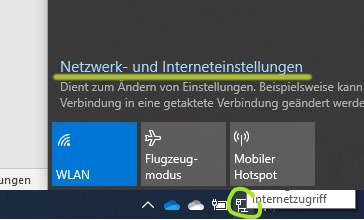
Screenshot der Netzwerk‑ und Interneteinstellungen unter Windows. Zu sehen sind Optionen wie WLAN, Flugzeugmodus und «Mobiler Hotspot». Die Ansicht zeigt, wie man einen PC als Hotspot einrichten kann, inklusive Einstellungen für Netzwerknamen, Passwort und Internetzugriff.
Abbildung 1 Starte den «Mobilen Hotspot»

Bist du den Weg über die Taskleiste gegangen, wechsle anschliessend zu «Netzwerk und Interneteinstellungen» und im Anschluss zu «Mobiler Hotspot».


Netzwerk- und Interneteinstellungen

Wenn du hier den Radioknopf auf der Voreinstellung «WLAN» belässt, kannst du dein Smartphone wie bei jedem anderen Hotspot auch, mit deinem PC verbinden.
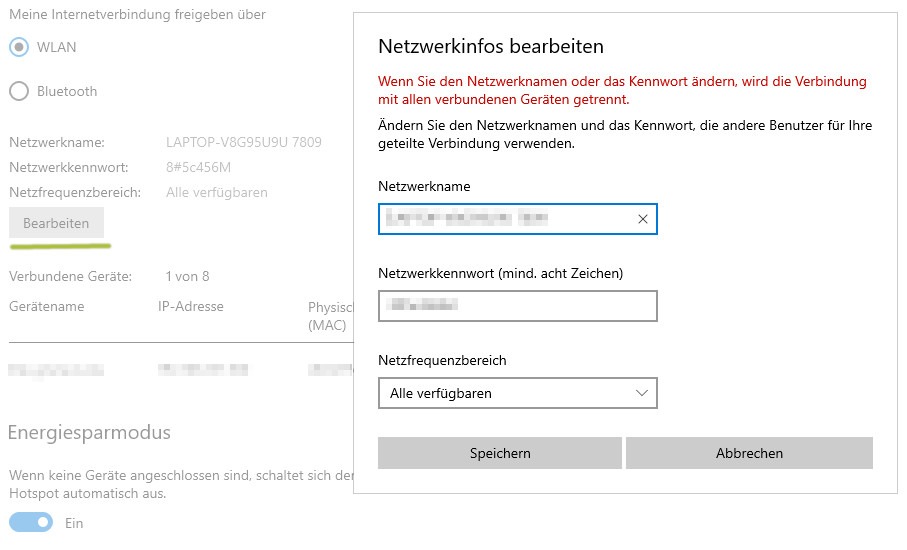
Screenshot der Einstellungen zum Bearbeiten von Netzwerkinformationen. Es wird erklärt, dass das Ändern des Netzwerknamens oder des Kennworts die Verbindung aller verbundenen Geräte trennt. Es gibt Felder zum Eingeben eines neuen Netzwerknamens und eines neuen Netzwerkkennworts (mindestens acht Zeichen). Zusätzlich gibt es eine Option, den Netzfrequenzbereich auszuwählen. Am unteren Rand des Bildschirms befinden sich die Schaltflächen 'Speichern' und 'Abbrechen'.
Abbildung 2 Bearbeite die Einstellungen für deinen Hotspot

Über «Bearbeiten» kannst du den Namen deines Hotspots ändern und ihm ein anderes Passwort geben. Dieses Passwort benötigst du, wenn du dich mit deinem Smartphone bei deinem neuen Hotspot anmelden möchtest.

Gleichzeitig siehst du in diesen Einstellungen auch, welche Geräte sich mit deinem PC verbunden haben – bis zu acht Verbindungen sind möglich.

Unter «Energiesparmodus» änderst du das Verhalten deines Hotspots. Steht der Schalter er auf «Ein», schaltet sich der Hotspot automatisch aus, wenn du dich mit deinem Smartphone aus der Reichweite des PC-WLAN entfernst. Das kann lästig sein, wenn du dich oft nur kurz von deinem Platz wegbewegst, verhindert aber auch unbeliebte Anmeldungen Dritter.


An- und Abmelden

Wenn du deinen PC als Hotspot erfolgreich eingerichtet hast, kannst du ihn jederzeit über die Taskleiste ein- oder ausschalten.
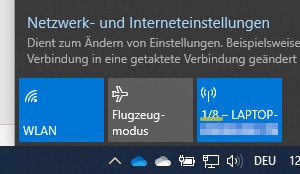
Screenshot der Netzwerk- und Interneteinstellungen. Der Bildschirm dient zum Ändern von Einstellungen, wie beispielsweise das Umstellen einer Verbindung auf eine getaktete Verbindung. Zu den angezeigten Optionen gehören 'WLAN' und 'Flugzeugmodus'.
Abbildung 3 Aktiver Hotspot

Einen aktiven Hotspot erkennst du an der blauen Schaltfläche. Dort siehst du auch, wie viele der acht möglichen Geräte verbunden sind.


Checkliste: PC als Hotspot einrichten im Überblick

Wie richte ich einen Hotspot auf meinem PC ein?

  • Klicke in der Taskleiste auf das Symbol für den Internetzugriff.
  • Wähle «Mobiler Hotspot» oder gehe zu «Start» > «Einstellungen» > «Netzwerk und Internet» > «Mobiler Hotspot».
  • Schalte den Mobilen Hotspot auf «Ein».

Was ist das häufigste Problem bei der Einrichtung?

  • Manchmal wird der Hotspot nicht sofort erkannt. Überprüfe, ob dein PC mit dem Internet verbunden ist und ob der WLAN-Adapter eingeschaltet ist.

Wie ändere ich den Netzwerknamen und das Passwort?

  • Gehe zu «Netzwerk und Interneteinstellungen».
  • Wähle «Mobiler Hotspot» und klicke auf «Bearbeiten».
  • Gib einen neuen Netzwerknamen und ein Passwort (mindestens acht Zeichen) ein und speichere die Einstellungen.

Was muss ich noch beachten?

  • Überprüfe unter «Energiesparmodus», ob sich der Hotspot automatisch ausschalten soll, wenn dein Smartphone außer Reichweite ist.
  • Denke daran, private Nutzung am Arbeitsplatz auf ein Minimum zu beschränken, um Sicherheitsrisiken zu vermeiden.

Wie viele Geräte können gleichzeitig verbunden werden?

  • Du kannst bis zu 8 Geräte gleichzeitig mit deinem Hotspot verbinden. Die Anzahl der verbundenen Geräte wird im Hotspot-Menü angezeigt.


Ähnliche Beiträge

Geschäftsmann mit Dokumenten umgeben von digitalen Kommunikationssymbolen – visuelle Darstellung zum Thema professionelle E-Mails erstellen.

So erstellst du professionelle E-Mails

Betreffzeile oder Anhang vergessen, an die falschen Adressen oder vom falschen Account geschickt – Fehler bei der Kommunikation über E-Mails passieren. So erstellst du professionelle...
Illustration eines übergroßen Hackers im Hoodie, umgeben von digitalen Geräten und Datenfragmenten. Die Szene zeigt die Bedrohung durch gefälschte Websites und macht deutlich, wie wichtig es ist, den Missbrauch von Markennamen im Internet erkennen zu können.

Cybercrime ist eine reale Bedrohung – Teil sieben, Cybersquatting – Missbrauch von Markennamen im Web erkennen

Sie benutzen die Namen von beliebten und bekannten Marken und treiben damit Unfug. Wie du Cybersquatter erkennen und dich gegen den Missbrauch von Markennamen im...
Person arbeitet im Homeoffice mit Laptop und Headset; die Szene symbolisiert Hybrid‑Work, digitale Kommunikation und die Bedeutung von Zeiterfassung im modernen Arbeitsalltag.

Homeoffice, Hybrid-Work und die Notwendigkeit der Zeiterfassung

Flexible Arbeitsmodelle wie Homeoffice und Hybrid‑Work haben sich in vielen Unternehmen fest etabliert. Immer mehr Arbeitende teilen ihre Zeit zwischen Büro und Zuhause auf –...

Ähnliche Beiträge

Eine Frau sitzt entspannt in einem belebten Café, umgeben von Menschen, von denen einige leicht zwielichtig wirken. Sie prüft bewusst den WLAN‑Namen auf ihrem Laptop und bleibt ruhig und sicher, obwohl die Gefahr mitten im Raum steht.

Gefälschte WLANs erkennen: Wie du dich in öffentlichen Netzwerken schützt

Gefälschte WLANs sind Meister der Tarnung. Doch wer weiss, worauf er achten muss, kann gefälschte Netzwerke erkennen und bleibt auch in belebten Orten souverän und...
Eine menschliche Hand nähert sich einer halbtransparenten, digital wirkenden Hand aus leuchtenden Lichtlinien. Zwischen beiden Händen bleibt ein kleiner Abstand. Im dunklen Hintergrund schweben weiche, geometrische Formen aus transluzentem, mikroplastikähnlichem Material, die sanft glühen.

KI‑Freundschaften – von Nähe, Projektion und dem Spiegel im Algorithmus

KI-Freundschaften sind weder gefährlich noch harmlos. Sie sind etwas Drittes: ein Spiegel mit Rückkopplung. Ein System ohne Gefühle, das dennoch Gefühle auslöst. Ein Gegenüber, das...
TEAM GREENITS - Dominik Neuffer

Dominik Neufer
Leitung Kommunikation

Du hast Fragen oder Anregungen?

Ich stehe jeden ersten Freitag im Monat für unsere Blogsprechstunde telefonisch unter +41 31 529 10 19 zur Verfügung. Gerne kannst du mir auch eine E-Mail an blog@greenits.ch schreiben.

Ich freue mich auf einen regen Austausch und interessante Gespräche.

Werbehinweis (Link mit Sternchen*)

Achtung: Affiliate-Link. Wenn du das verlinkte Produkt kaufst, bekommen wir eine Provision. Für dich ändert sich nichts am Preis. Nur fürs Protokoll: Wir stellen hier nur Produkte vor, die sich für uns in der Praxis bewährt haben.

Newsletter abonnieren

…und einen CHF 250 Gutschein erhalten!

Erhalte regelmässige Updates zu IT-Themen, profitiere von exklusiven Rabatten, sei immer informiert über unsere neuesten Produkte und entdecke inspirierende IT-Inhalte, Tipps und Tricks. Als Dankeschön schenken wir dir einen Gutschein im Wert von CHF 250 für deine nächste Shop-Bestellung.

Jetzt anmelden und profitieren!