








Bereit für den finalen Schritt zur OneNote‑Meisterschaft? Nach Grundlagen und Geheimtipps geht es jetzt um echte OneNote Tipps für Power User. Diese fünf Funktionen heben dein Notiz‑Setup auf ein neues Level und zeigen dir, wie du OneNote wie ein Profi beherrschst.
Durchschnittliche Lesezeit: ca. 4–8 Minuten
Für bessere Anmerkungen: Bild als Hintergrund festlegen
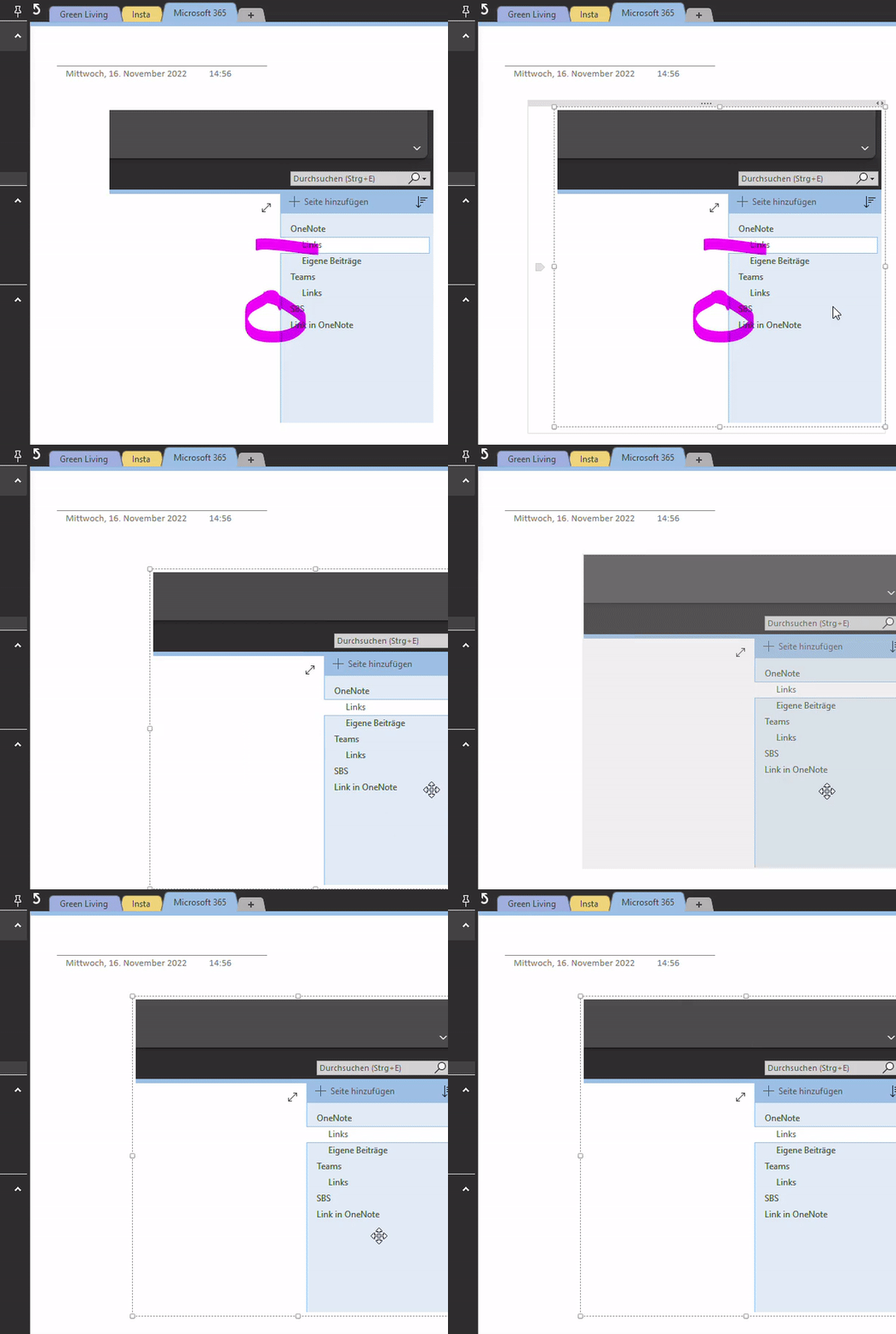
Wenn du OneNote als Power User nutzt, kennst du das Problem vielleicht: Anmerkungen verschwinden hinter einem Screenshot, sobald sich das Bild verschiebt. Mit Bild als Hintergrund festlegen bleibt alles stabil und deine Markierungen sauber sichtbar.
Das ist ärgerlich, besonders wenn du mit mehreren in einer Gruppe an einem geteilten Notizbuch arbeitest.
Wenn du das Bild, das du bearbeitest, als Hintergrund festlegst («Rechtsklick > Bild als Hintergrund festlegen»), bleibt das Bild an Ort und Stelle und deine Markierungen auf der Ebene darüber. Auf die gleiche Weise kannst du das Bild ebenso wieder lösen.
Du bist nicht allein auf Bildschirmfotos beschränkt. Du kannst auf identische Weise mit «Einfügen > Dateiausdruck» andere Dokumente, z. B. PowerPoint-Folien oder PDF-Dateien als Bilder in OneNote einfügen, um sie mit Anmerkungen und Notizen zu versehen.
OneNote Tipps für Power User: Verlinke Seiten per Eingabe
Anstatt mit der Methode Seiten zu verlinken, die bereits in Teil zwei vorgestellt wurde («rechte Maustaste > Link zu (…) kopieren»), geht es weitaus eleganter.
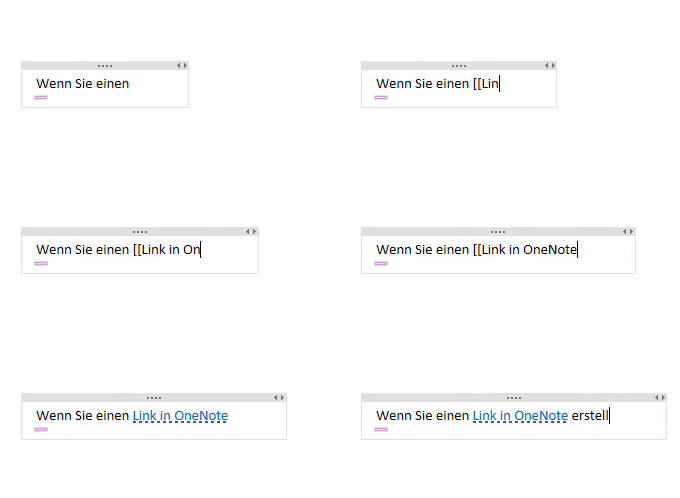
Verwende zwei eckigen Klammern «[[» vor dem Namen der Seite, auf die du verweisen möchtest, und schliesse deine Eingabe mit zwei eckigen Klammern «]]». OneNote erstellt so automatisch einen Link.
Auf diese Weise kannst du viel schneller auf bereits existierende Seiten verweisen, ohne deinen Arbeitsprozess mit Verlinken unterbrechen zu müssen. Links mit doppelten eckigen Klammern anzulegen hat noch einen weiteren Vorteil: Sobald du auf Seiten verweisen möchtest, die noch nicht existieren, werden diese automatisch von OneNote angelegt. Das ist besonders dann praktisch, wenn du ein Konzept oder eine Gliederung mit weiteren Seiten erstellst, die du erst zu einem späteren Zeitpunkt mit Notizen füllen möchtest. Auch hier musst du deinen Arbeitsprozess nicht unnötig unterbrechen.
Fenster im Vordergrund halten oder andocken
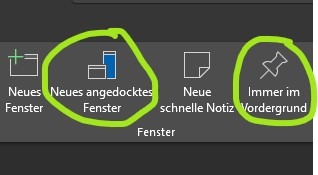
Behalte den Überblick! Wenn du dir während eines Meetings Notizen machst, kannst du mit «Ansicht > Immer im Vordergrund» dafür sorgen, dass das Fenster mit OneNote immer oben bleibt.
Noch cleverer ist vielleicht die Funktion «Ansicht > Neues angedocktes Fenster» oder «Ctrl + Alt + D», die dafür sorgt, dass ein in der Breite beliebig anpassbarer Bereich des Bildschirms für das Fenster mit OneNote reserviert bleibt. Mit «Ctrl + Alt + D» kannst du diese Ansicht wieder beenden.
Benutze Tastenkombinationen für Geschwindigkeit
Tastaturkürzel können die Geschwindigkeit, mit der du OneNote benutzt, erheblich beschleunigen. Besonders hilfreich sind Tastenkombinationen, wenn du häufig mit Tabellen arbeitest.
Mit «TAB» erstellst du eine neue Tabelle, und mit erneutem Betätigen der Tabulator-Taste eine weitere Spalte. Nachträglich kannst du einer bereits bestehenden Tabelle mit «Ctrl + Alt + R» eine weitere Spalte rechts der aktuellen Position des Cursors hinzufügen und mit «Ctrl + Eingabe» eine weitere Zeile unterhalb der aktuellen Position.
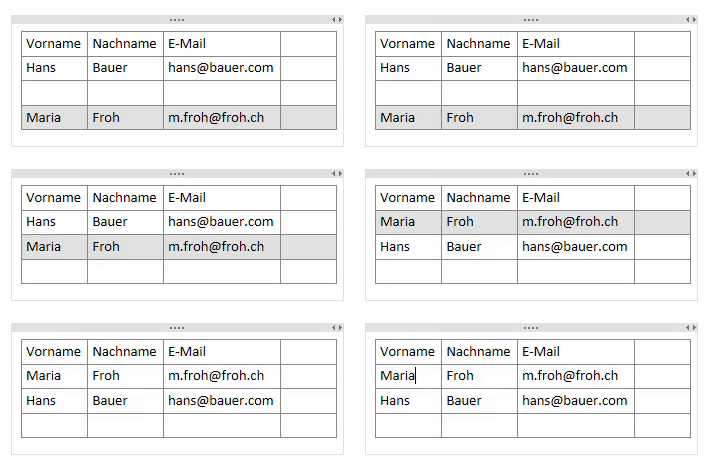
Der vielleicht beste Shortcut für Tabellen ist das Verschieben von ganzen Zeilen innerhalb einer Tabelle. Dazu markierst du die Zeile, die du verschieben möchtest, und anschliessend bewegst du sie mit der Tastenkombination «Alt + Shift + ↑ oder↓» an die gewünschte Stelle. So lassen sich Einträge in Tabellen mühelos neu anordnen.
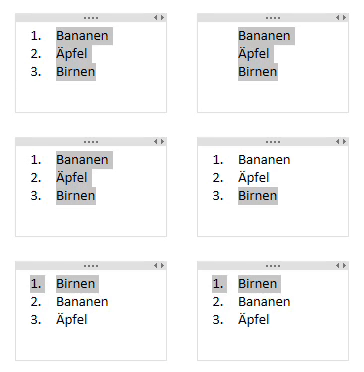
Weitere hilfreiche Tastenkombinationen sind unter anderem «Ctrl + .» für Aufzählungslisten und «Ctrl + ,» für nummerierte Listen. Mit diesen Shortcuts kannst du auch bestehende Aufzählungslisten in nummerierte Listen umwandeln und umgekehrt. Einträge verschieben geht ebenfalls mit «Alt + Shift + ↑ oder↓».
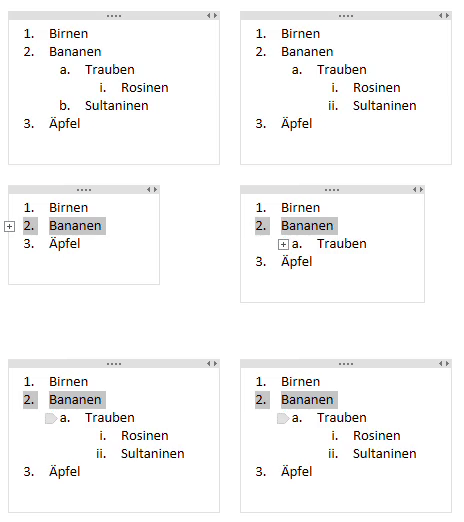
Listeneinträge einrücken oder ausrücken kannst du mit «Alt + Shift + → oder←», um eine Hierarchie zu erzeugen.
Mit «Alt + Shift + 1 bis 4» lassen sich die Ebenen einer Listenhierarchie ein- oder ausblenden, wenn du viele Einträge auf unterschiedlichen Stufen einer Liste erstellt hast. «Alt + Shift + 1» zeigt dabei nur die Einträge auf der obersten Hierarchiestufe und «Alt + Shift + 4» alle Einträge sämtlicher Hierarchiestufen. «Alt + Shift + 2 oder 3» alle Einträge, die sich auf den Stufen dazwischen befinden.
Benutze Seitenvorlagen
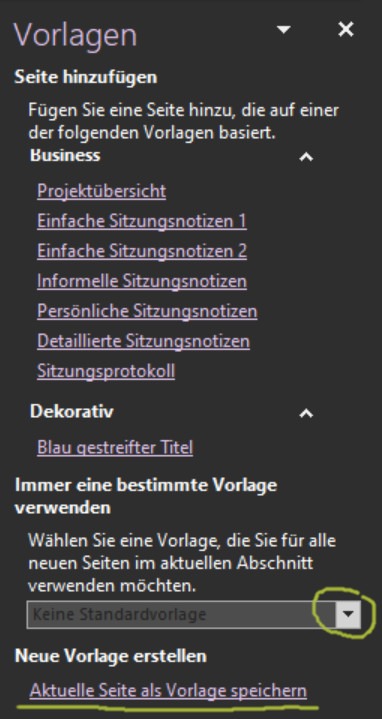
Bereits vorgefertigte Seitenvorlagen findest du unter «Einfügen > Seitenvorlagen». Dort kannst du unter einer Vielzahl bereits vorgefertigter Vorlagen auswählen.
Wenn du häufig ein eigenes Layout für deine Notizen benötigst, kannst du auch das verwenden. Rufe dazu einfach die Seite mit deiner eigenen Vorlage auf, und wähle «Einfügen > Seitenvorlagen > Aktuelle Seite als Vorlage speichern». Anschliessend kannst du diese neue Vorlage sogar mit einem Klick auf das Pull-down-Menü darüber für alle neuen Seiten des aktuellen Abschnitts festlegen. Das ist zum Beispiel besonders hilfreich, wenn du Notizen zu Meetings immer in einem Abschnitt speicherst und sie ohne grossen zusätzlichen Aufwand immer einheitlich gestalten möchtest.
Unsere OneNote Tipps für Power User Haben nur an der Oberfläche gekratzt
Auch diese fünf Tipps für die Arbeit mit OneNote für Power User haben nur an der Oberfläche des Programms gekratzt. Wenn du eine Weile mit OneNote arbeitest, wirst du sicherlich bald weitere Funktionen kennenlernen, die deine persönliche Verwendung der Produktivitäts-App beschleunigen, und dann kannst du dich zu Recht als Poweruserin oder -user bezeichnen.