






Suche

OneNote Tipps für mehr Produktivität

Illustration des OneNote‑Logos als starke Figur, umgeben von Produktivitäts‑Symbolen – visuelle Darstellung der OneNote Tipps für mehr Produktivität.

Im ersten Teil hast du fünf OneNote Tipps für mehr Produktivität kennengelernt. Doch OneNote kann noch viel mehr: Hinter der Oberfläche verstecken sich Funktionen, die kaum jemand nutzt – aber enorm hilfreich sind, wenn du dein digitales Notizsystem an deine eigenen Bedürfnisse anpassen möchtest. In diesem zweiten Teil zeigen wir dir fünf weitere Funktionen, die deinen Alltag spürbar effizienter machen.

Durchschnittliche Lesezeit: ca. 3–6 Minuten


OneNote Tipps für mehr Produktivität: Schütze deine Notizen mit einem Kennwort

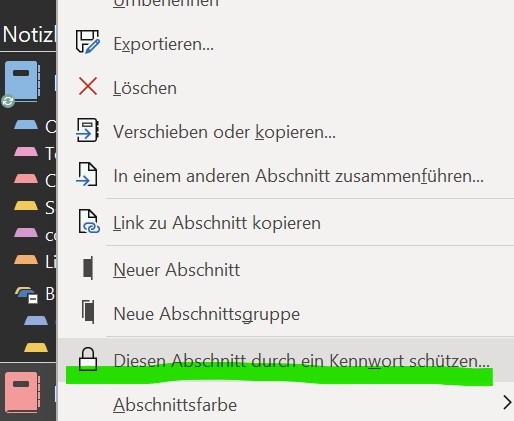
OneNote erlaubt es dir, Abschnitte in deinem Notizbuch mit einem Kennwort zu versehen. Das ist besonders dann nützlich, wenn du dort persönliche Notizen abspeicherst, die privat bleiben sollen. Wenn du deine Notizen in OneNote mit einem Passwort schützen möchtest, klicke mit der rechten Maustaste auf den Abschnitt, den du mit einem Kennwort versehen möchtest und wähle «Diesen Abschnitt durch ein Kennwort schützen…».

Screenshot in OneNote, der zeigt, wie ein Abschnitt mit einem Kennwort geschützt wird – Teil der OneNote Tipps für mehr Produktivität.
Abbildung 1 Schütze Abschnitte in OneNote mit Notizen, die privat bleiben sollen, mit einem Kennwort.

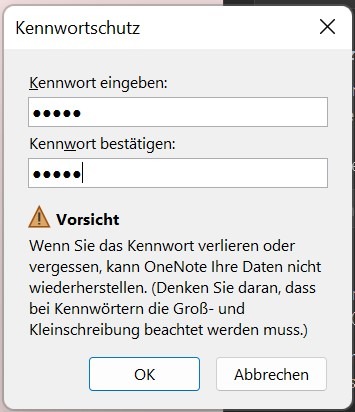
Anschliessend klicke unter «Kennwortschutz» auf «Kennwort festlegen…» und gib dein Kennwort ein. Bedenke jedoch, dass es in OneNote keine Möglichkeit gibt, dein Passwort abzurufen oder zurückzusetzten. Wähle es daher mit Bedacht.

Ein Screenshot, der die Eingabe eines Kennworts für geschützte Abschnitte in OneNote anzeigt.
Abbildung 2 Diese Warnmeldung solltest du beachten

Wenn du dein Passwort wieder entfernen möchtest, gehst du auf die gleiche Weise vor und wählst unter «Kennwortschutz» «Kennwort entfernen…»

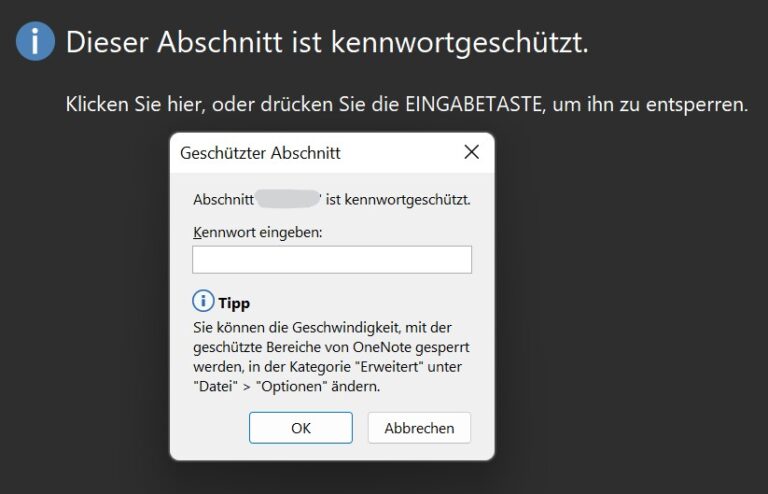
Ein Screenshot, der einen kennwortgeschützten Abschnitt zeigt.
Abbildung 3 Kennwortgeschützter Abschnitt

Wenn du einen Abschnitt öffnen möchtest, der kennwortgeschützt ist, bekommst du einen entsprechenden Hinweis und du wirst dazu aufgefordert, dein Passwort einzugeben.

Beachte, dass OneNote geschützte Abschnitte nach einiger Zeit der Inaktivität wieder schliesst. Die Zeitdauer kannst du unter «Datei > Erweitert > Optionen > Kennwörter» einstellen.

Geschützte Abschnitte werden bei einer Suche in OneNote nicht berücksichtigt, solange sie nicht entsperrt wurden.


Teile deine Notizen und arbeite mit anderen zusammen

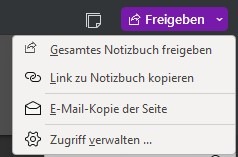
Wie bei anderen Office‑Dokumenten – Word‑Dateien sind hier sicher die Klassiker – kannst du auch komplette OneNote‑Notizbücher teilen. Das ist besonders praktisch, wenn du gemeinsam an Projekten arbeitest oder Informationen zentral bereitstellen möchtest. Ein Klick auf «Freigeben» oben rechts genügt, um festzulegen, wer lesen oder aktiv mitbearbeiten darf. Einer der OneNote Tipps für mehr Produktivität ist es, diese Freigabefunktion konsequent zu nutzen, um Zusammenarbeit schneller und übersichtlicher zu gestalten.


Ein Screenshot, der verdeutlicht, wie ein Notizbuch in OneNote freigegeben werden kann.
Abbildung 4 Teile ein Notizbuch zur gemeinsamen Bearbeitung.

Wenn du einen privaten und keinen Firmenaccount benutzt, unterscheidet sich hier die Darstellung, die Optionen zur Dokumentenfreigabe sind jedoch ähnlich.

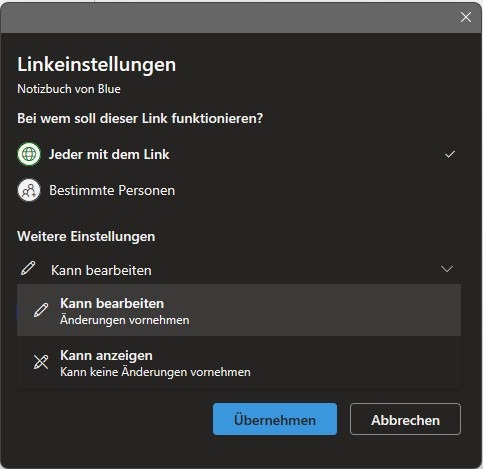
Ein Screenshot, der die Linkeinstellungen in OneNote zeigt.
Abbildung 5 Nimm deine Einstellungen vor.

OneNote eignet sich hervorragend zur Zusammenarbeit an unterschiedlichen Projekten – besser als Word – oder auch (z. B. im Nur-Lesen-Modus) als Referenz und Nachschlagewerk.

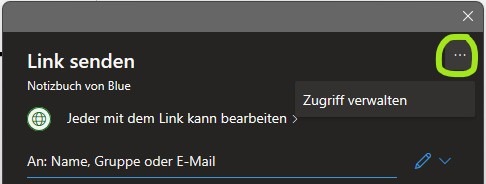
Ein Screenshot, der zeigt, wie in OneNote der Zugriff auf geteilte Inhalte geändert werden kann.
Abbildung 6 Der Zugriff lässt sich nachträglich ändern.

Über das Drei-Punkte-Menü unter «Freigeben» kannst du zusätzlich die Berechtigungen anpassen, sofern sich die Teamkonstellation geändert haben sollte.


Ein heisser OneNote Tipp: Nutze den OneNote Web Clipper für mehr Produktivität

Unter diesem Link kannst du die Browsererweiterung «OneNote Web Clipper» für deinen Webbrowser (Chrome, Edge oder Firefox werden unterstützt) abrufen.

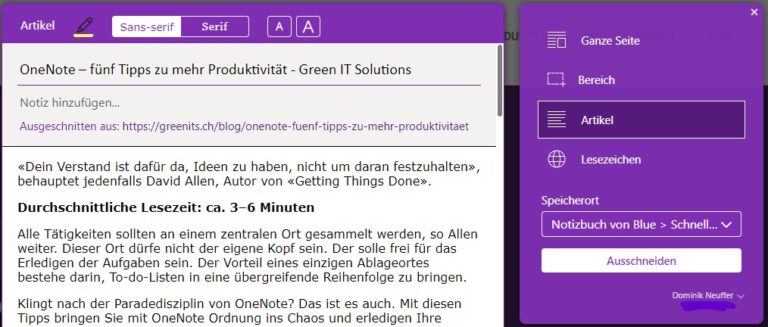
OneNote Tipps für mehr Produktivität: Ein Screenshot, der den Web Clipper von OneNote darstellt.
Abbildung 7 Speichere Beiträge aus dem Web als «Artikel», um sie später ohne Werbung zu lesen.

Hast du diese Erweiterung installiert und dich bei deinem Microsoft-Konto angemeldet, kannst du mühelos Informationen aus dem Web direkt in deinem Notizbuch ablegen. Wenn du Webseiten als «Artikel» speicherst, kannst du diese bequem zu einem späteren Zeitpunkt ohne Werbung lesen.


Verwende Hyperlinks in OneNote für mehr Produktivität

OneNote erlaubt es dir, Links zu Notizbüchern, Abschnitten, einzelnen Seiten und sogar Textpassagen (Absätzen) zu erstellen.

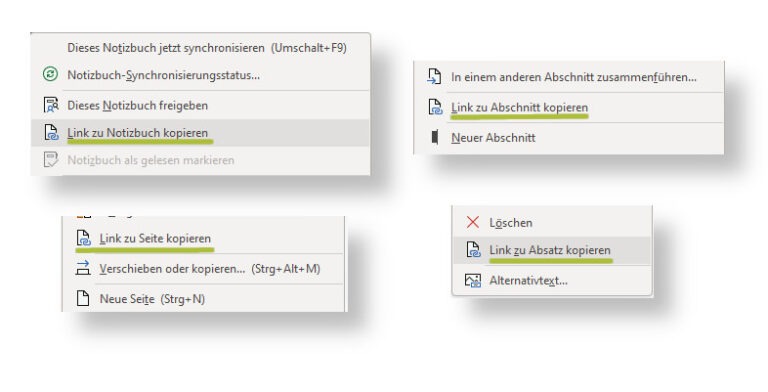
Screenshot in OneNote, der die verschiedenen Möglichkeiten zum Verlinken von Inhalten zeigt – Teil der OneNote Tipps für mehr Produktivität.
Abbildung 8 Verlinke Notizbücher, Abschnitte, Seiten oder Absätze

Dazu klickst du mit der rechten Maustaste auf das Notizbuch, den Abschnitt, die Seite oder Textpassage, die du verlinken möchtest, und wählst «Link zu (…) kopieren». Anschliessend kannst du den Link mit Ctrl + V an einer beliebigen Stelle einfügen.

Auf diese Weise kannst du ein klickbares Inhaltsverzeichnis über mehrere Notizbücher hinweg erstellen – ein einfacher, aber wirkungsvoller Schritt innerhalb der OneNote Tipps für mehr Produktivität.

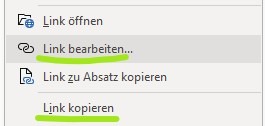
Ein Screenshot, der das kontextbezogene Menü eines Links in OneNote darstellt.
Abbildung 9 Bearbeite den Link oder kopiere ihn, um einen Shortcut zu erstellen.

Wenn du mit der rechten Maustaste auf einen Link klickst, kannst du ihn mit «Link bearbeiten…» weiter anpassen, z. B. die Zieladresse oder den Namen ändern, oder mit «Link kopieren» die Adresse in der Zwischenablage speichern und anschliessen mit einem Rechtsklick auf den Windows-Desktop und «Neu > Verknüpfung» sogar einen Shortcut zu der Stelle in OneNote anlegen.


Nutze das Widget

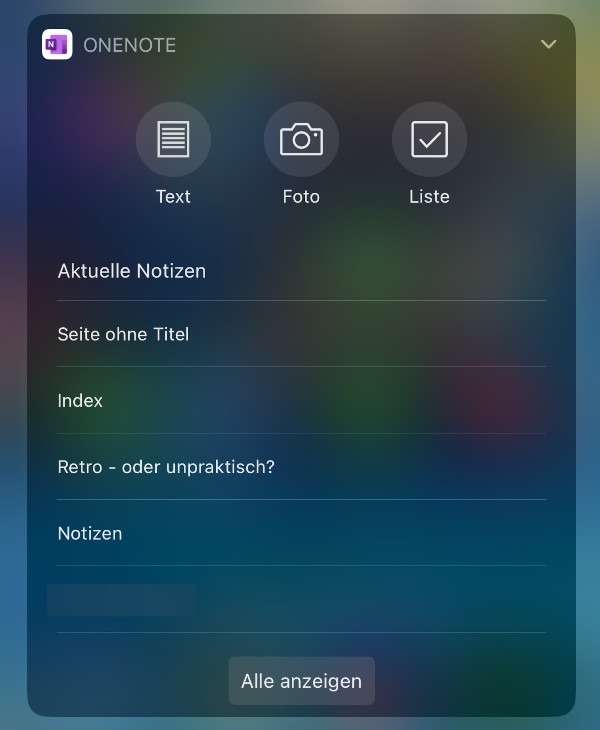
Screenshot des OneNote‑Widgets auf iOS, das schnellen Zugriff auf Notizen bietet – Teil der OneNote Tipps für mehr Produktivität.
Abbildung 10 Widget unter iOS

In iOS kannst du, wenn du die App installiert hast, dem Startbildschirm ein Widget zum schnellen Zugriff auf deine Notizen, hinzufügen.

Nutze «Besprechungsdetails» für Notizen zu Meetings

Wenn du häufig Notizen zu Meetings aufstellen musst und Outlook benutzt, kannst du dir die Arbeit um einiges erleichtern, wenn du OneNote und «Besprechungsdetails» verwendest.

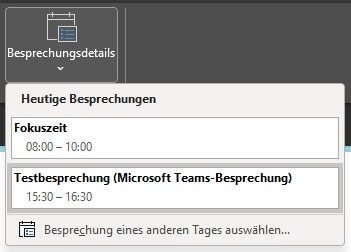
Ein Screenshot, der darstellt, wie in OneNote eine Besprechung ausgewählt wird.
Abbildung 11 Wähle eine Besprechung aus ...
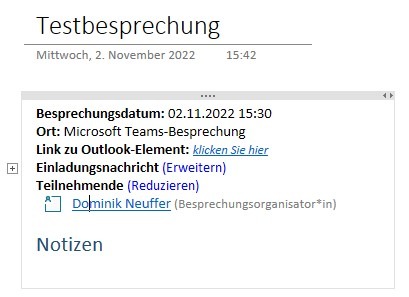
Ein Screenshot, der zeigt, wie Besprechungsdetails in OneNote übernommen wurden.
Abbildung 12 ... und OneNote erspart dir Schreibarbeit.

Erstelle eine neue Seite und klicke auf «Start > Besprechungsdetails» und wähle ein Meeting aus, für das du Notizen erstellen möchtest.

Wenn du zusätzlich eine der Vorlagen verwendest, die OneNote dir zur Verfügung stellt («Einfügen > Seitenvorlagen > Seitenvorlagen… > Business»), kannst du ohne grossen Aufwand deine Niederschrift weiter strukturieren. Anschliessend kannst du deine Notizen wie oben bereits beschrieben an die Teilnehmenden der Besprechung versenden und sie an der Niederschrift mitarbeiten lassen. Am besten eignet sich hierfür ein Notizbuch, das du speziell für das teilnehmende Team in OneNote erstellst und an alle Beteiligten die entsprechenden Rechte vergibst.


Noch mehr Funktionen

Dies ist eine Auswahl der eher unbekannten, aber dennoch hilfreichen Funktionen, die dir mit OneNote zu Verfügung stehen, um Ideen festzuhalten. Die Basisfunktionen von OneNote kannst du in Teil eins «OneNote – fünf Tipps zum Einstieg» nachlesen und diese fünf weiteren Tipps machen dich zur Poweruserin oder zum Poweruser.

Ähnliche Beiträge

Illustration einer Person im Büro, die mit Headset telefoniert und am Computer arbeitet, während im Hintergrund schemenhafte Figuren mit leuchtenden Augen lauern. Schwebende Symbole wie Fragezeichen, ein Kreuz und ein Schild verdeutlichen die Bedrohung durch betrügerische Supportanrufe und digitale Angriffe.

Serie Bedrohungen im Internet, Teil 6: Betrügerische Supportanrufe

Der nachfolgende Teil unserer Serie zeigt, wie sich Cyberkriminelle über betrügerische Supportanrufe Zugang zu deinem internetverbundenen Computer verschaffen – eine Masche, die leider immer erfolgreicher...
Collage aus bunten Pappstücken, die eine symbolische Darstellung einer Uhr mit Zeigern, die in den Horizont zeigen, und einer Landschaft mit Sonnenuntergang, Hügeln und Bergen zeigt, als Metapher für die Reise der Zeit.

Wenn die Zeit rast: So holst du dir den Moment zurück

Schon wieder ist ein Jahr vergangen, und das Ende rückt näher. Ein Blick auf den Kalender, und viele fragen sich: «Wo ist die Zeit geblieben?»...
Infografik zu Tutti Betrug erkennen: Darstellung eines Betrugsversuchs, bei dem Opfer über eine gefälschte Post‑Webseite zur Eingabe ihrer Kreditkartendaten verleitet werden. Hervorgehoben sind Schutzmassnahmen wie sichere Bezahldienste, das Meiden verdächtiger Links und das sofortige Melden von Betrugsversuchen.

Vorsicht: Betrug auf Tutti

Es beginnt oft harmlos – mit einer WhatsApp‑Nachricht. Ein Käufer oder eine Käuferin zeigt Interesse an deinem Artikel und schlägt vor, ihn bequem per «Kurierzustellung»...

Ähnliche Beiträge

Eine Frau sitzt entspannt in einem belebten Café, umgeben von Menschen, von denen einige leicht zwielichtig wirken. Sie prüft bewusst den WLAN‑Namen auf ihrem Laptop und bleibt ruhig und sicher, obwohl die Gefahr mitten im Raum steht.

Gefälschte WLANs erkennen: Wie du dich in öffentlichen Netzwerken schützt

Gefälschte WLANs sind Meister der Tarnung. Doch wer weiss, worauf er achten muss, kann gefälschte Netzwerke erkennen und bleibt auch in belebten Orten souverän und...
Eine menschliche Hand nähert sich einer halbtransparenten, digital wirkenden Hand aus leuchtenden Lichtlinien. Zwischen beiden Händen bleibt ein kleiner Abstand. Im dunklen Hintergrund schweben weiche, geometrische Formen aus transluzentem, mikroplastikähnlichem Material, die sanft glühen.

KI‑Freundschaften – von Nähe, Projektion und dem Spiegel im Algorithmus

KI-Freundschaften sind weder gefährlich noch harmlos. Sie sind etwas Drittes: ein Spiegel mit Rückkopplung. Ein System ohne Gefühle, das dennoch Gefühle auslöst. Ein Gegenüber, das...
TEAM GREENITS - Dominik Neuffer

Dominik Neufer
Leitung Kommunikation

Du hast Fragen oder Anregungen?

Ich stehe jeden ersten Freitag im Monat für unsere Blogsprechstunde telefonisch unter +41 31 529 10 19 zur Verfügung. Gerne kannst du mir auch eine E-Mail an blog@greenits.ch schreiben.

Ich freue mich auf einen regen Austausch und interessante Gespräche.

Werbehinweis (Link mit Sternchen*)

Achtung: Affiliate-Link. Wenn du das verlinkte Produkt kaufst, bekommen wir eine Provision. Für dich ändert sich nichts am Preis. Nur fürs Protokoll: Wir stellen hier nur Produkte vor, die sich für uns in der Praxis bewährt haben.

Newsletter abonnieren

…und einen CHF 250 Gutschein erhalten!

Erhalte regelmässige Updates zu IT-Themen, profitiere von exklusiven Rabatten, sei immer informiert über unsere neuesten Produkte und entdecke inspirierende IT-Inhalte, Tipps und Tricks. Als Dankeschön schenken wir dir einen Gutschein im Wert von CHF 250 für deine nächste Shop-Bestellung.

Jetzt anmelden und profitieren!