







Suche

14 Outlook-Kalender-Tipps, die du kennen solltest

Illustration eines digitalen Outlook‑Kalenders mit farbigen Termineinträgen und Symbolen für Zeit, E‑Mails und Planung – visuelles Titelbild für Outlook Kalender Tipps.

Du nutzt den Kalender in Microsoft Outlook? Dann wirst du diese Tricks lieben – kompakte, alltagstaugliche Outlook Kalender Tipps, die dir sofort Zeit sparen.

Durchschnittliche Lesezeit: ca. 4–6 Minuten

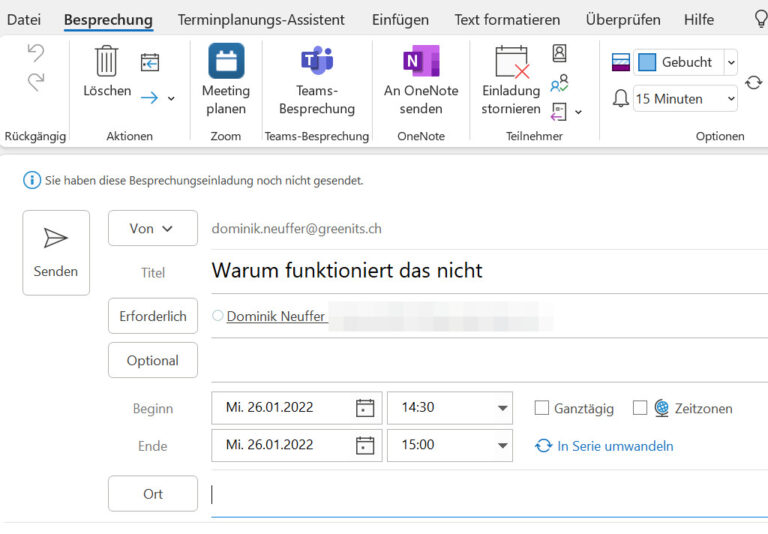
Natürliche Sprache bei Termineingaben

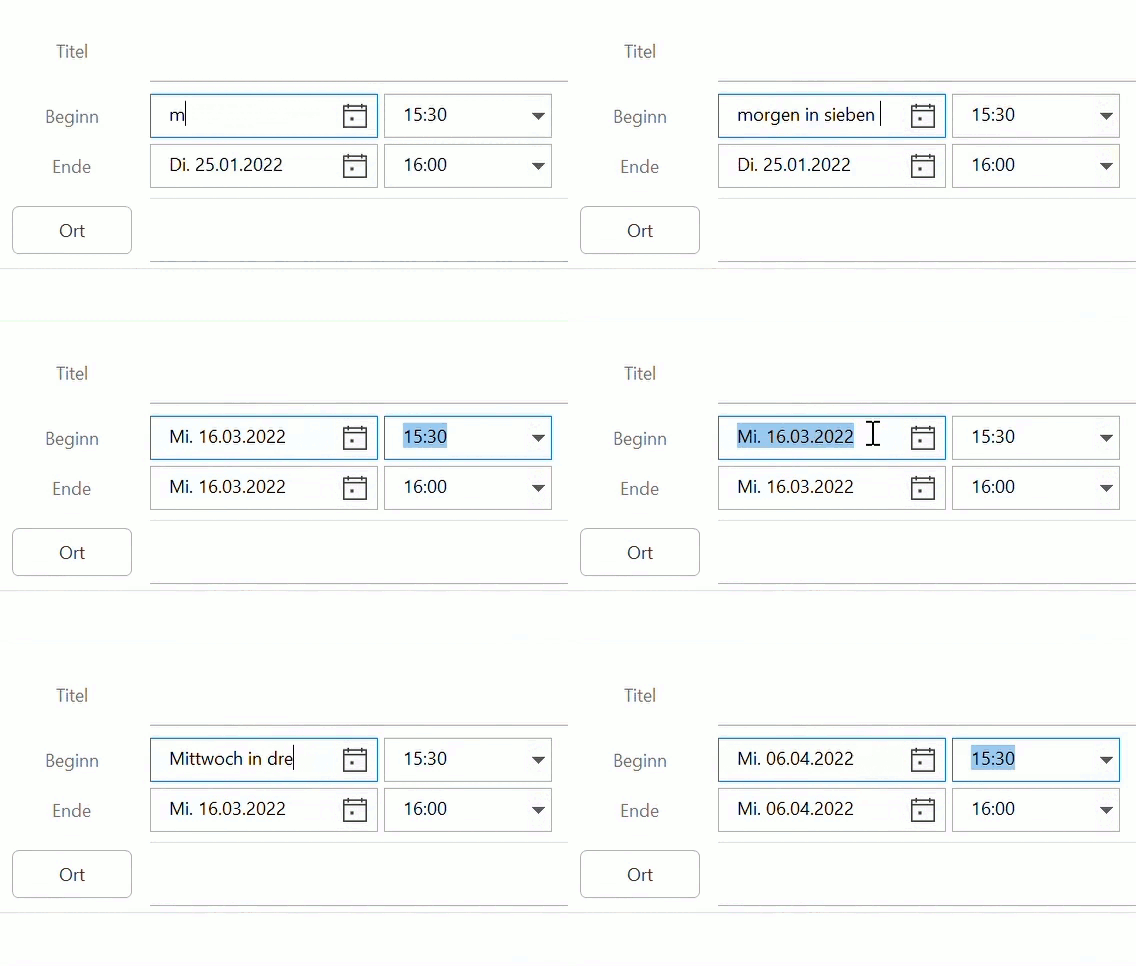
Animiertes GIF, das zeigt, wie im Outlook Kalender ein Termin in natürlicher Sprache eingegeben wird – ein praktisches Beispiel für Outlook Kalender Tipps.
Abbildung 1 Terminplanung funktioniert auch mit natürlicher Sprache.

«Heute in sieben Wochen.» Dieser Termin ist schneller gefasst als in Outlook eingegeben. Doch statt in der Minikalender-Ansicht Wochen oder Tage zu zählen und sich dabei zu vertun, kannst du im Datumsfeld auch natürliche Sprache verwenden. Wenn du dabei Eingaben wie «Mittwoch in drei Wochen» (s. Abbildung 1) verwendest, nimmt Outlook das bereits vorhandene Datum als Start für die Terminvorgabe. Das ist besonders dann praktisch, wenn du eine Reihe von unregelmässigen Terminen eingeben möchtest.

Einer der Outlook Kalender Tipps, der besonders hilft, wenn du viele unregelmässige Termine eintragen musst.


Der Datumsnavigator

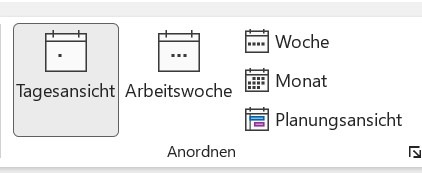
Du bist nicht nur an die Tages- oder Wochenansicht gebunden. Du kannst dir ebenso einen ganzen Monat anzeigen, oder mit «Planungsansicht» mehrere Kalender in einem horizontalen Layout darstellen lassen, um sie miteinander zu vergleichen.

Ein Screenshot, der die Schaltflächen des Datumsnavigators in Microsoft Outlook anzeigt.
Abbildung 2 Wechsle zwischen verschiedenen Ansichten, um dir einen Überblick über Termine zu verschaffen.

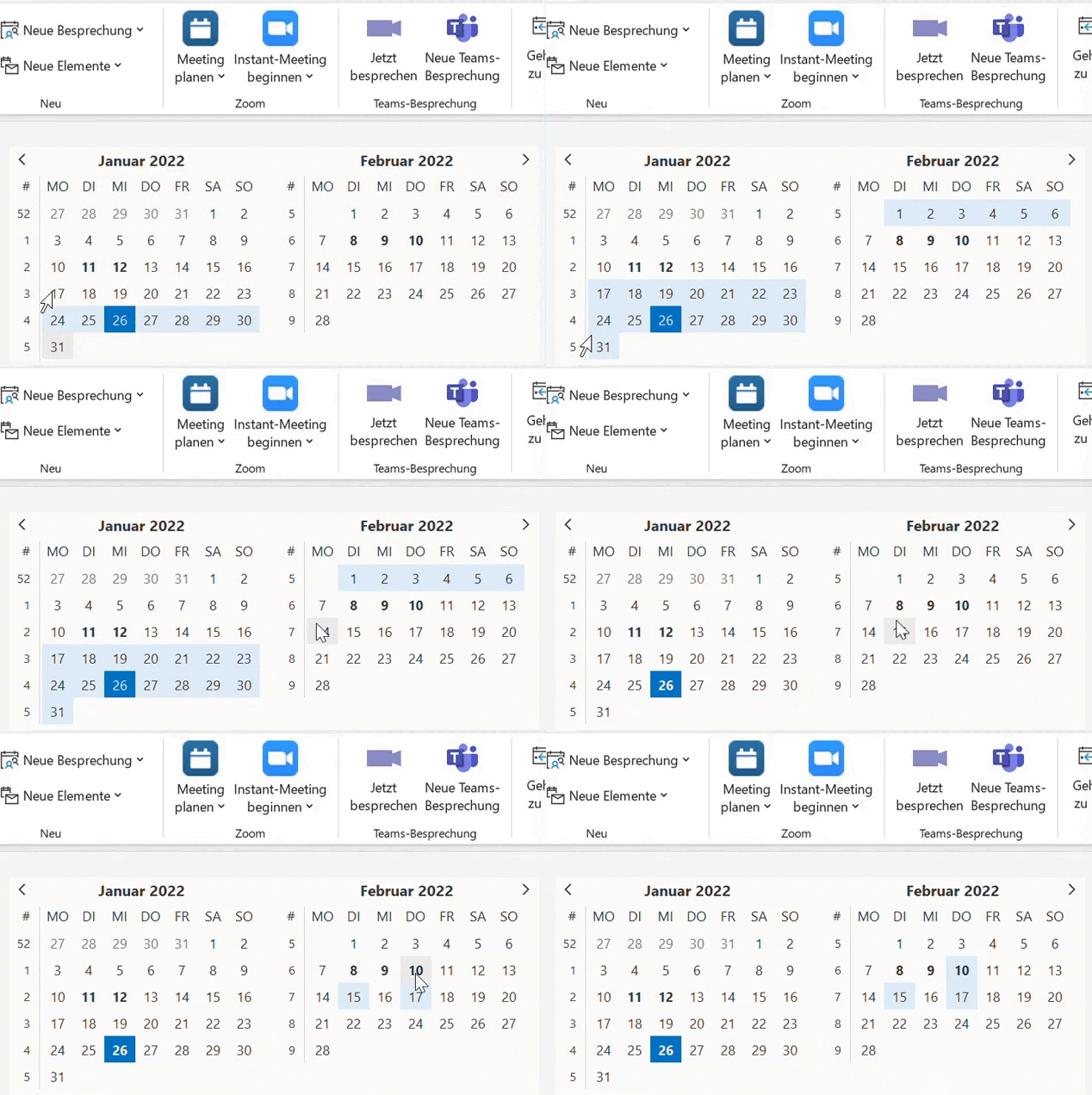
Doch ebenso kannst du über den Minikalender mehrere Wochen mit gedrückter Shift-Taste oder mit gedrückter Ctrl-Taste unterschiedliche Tage auswählen, um Termine zu vergleichen.

Ein animiertes Gif, das zeigt, wie mehrere Wochen oder Tage im Outlook Kalender ausgewählt werden.
Abbildung 3 Wähle mehrere Wochen oder einzelne Tage aus, um Termine zu vergleichen und einzutragen.

Letzteres ist besonders hilfreich, wenn du abklären möchtest, ob du z. B. am Dienstag, Mittwoch oder Donnerstag Zeit für einen Termin hast. Klicke dazu einfach mit gedrückter Ctrl-Taste auf die jeweiligen Tage und überprüfe, ob du noch einen weiteren Termin vergeben kannst.


Mit Besprechungsanfrage antworten

Es gibt E-Mails, auf die du lieber mit einem Teams-Call antwortest, statt mit einer Mail.

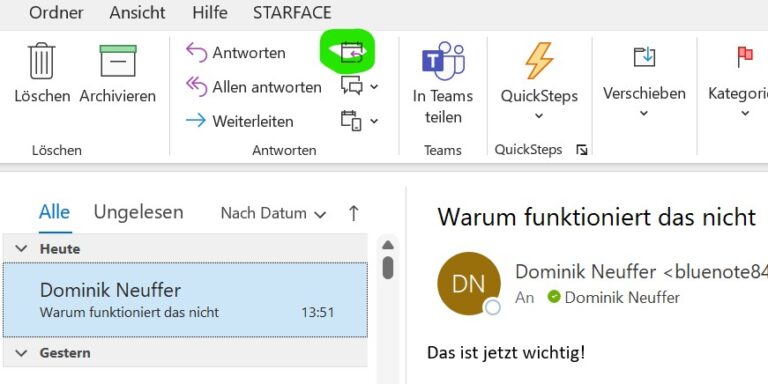
Ein Screenshot, der die Schaltfläche "Mit Besprechungsanfrage antworten" in Outlook anzeigt.
Abbildung 4 Hier findest du «Mit Besprechungsanfrage antworten».

Markiere die betreffende E‑Mail und klicke im Startmenü des Posteingangs auf «Mit Besprechungsanfrage antworten» (s. Abbildung 4), auf «Andere Aktionen» – die drei Punkte neben dem Titel der E‑Mail – oder benutze die Tastenkombination «Ctrl+Alt+R».

Outlook erstellt daraufhin automatisch eine Besprechungseinladung mit dem Absender sowie den Empfängerinnen und Empfängern der E‑Mail. Weitere Empfänger im Cc werden unter «Optional» aufgeführt.

Die Betreffzeile der Nachricht wird als Titel der Besprechung übernommen, und der Inhalt der ursprünglichen E‑Mail wird ebenfalls eingefügt. Ein effizienter Workflow, der perfekt zu den Outlook Kalender Tipps passt.

Abbildung 5 So antwortest du ganz einfach mit einer Besprechungseinladung.

Outlook Kalender Tipps: Einen Termin direkt aus einer E‑Mail erstellen

Ähnlich funktioniert folgender Trick. Du bekommst eine E-Mail mit z. B. einer Anfrage, und du möchtest zur Recherche des Themas und zur Beantwortung der Frage einen Termin reservieren.

Dazu ziehst du die E-Mail einfach auf das Kalendersymbol in der Fussleiste von Outlook. Daraufhin wird das Fenster zum Erstellen eines neuen Termins geöffnet, in dem alle relevanten Daten bereits enthalten sind. Genauso kannst du auch die Kontaktdaten des Absenders einer E-Mail anlegen oder aktualisieren (Drag-and-drop auf das Personensymbol), oder eine Aufgabe erstellen (Drag-and-drop auf das Aufgabensymbol).


Einen Termin neu erstellen / duplizieren

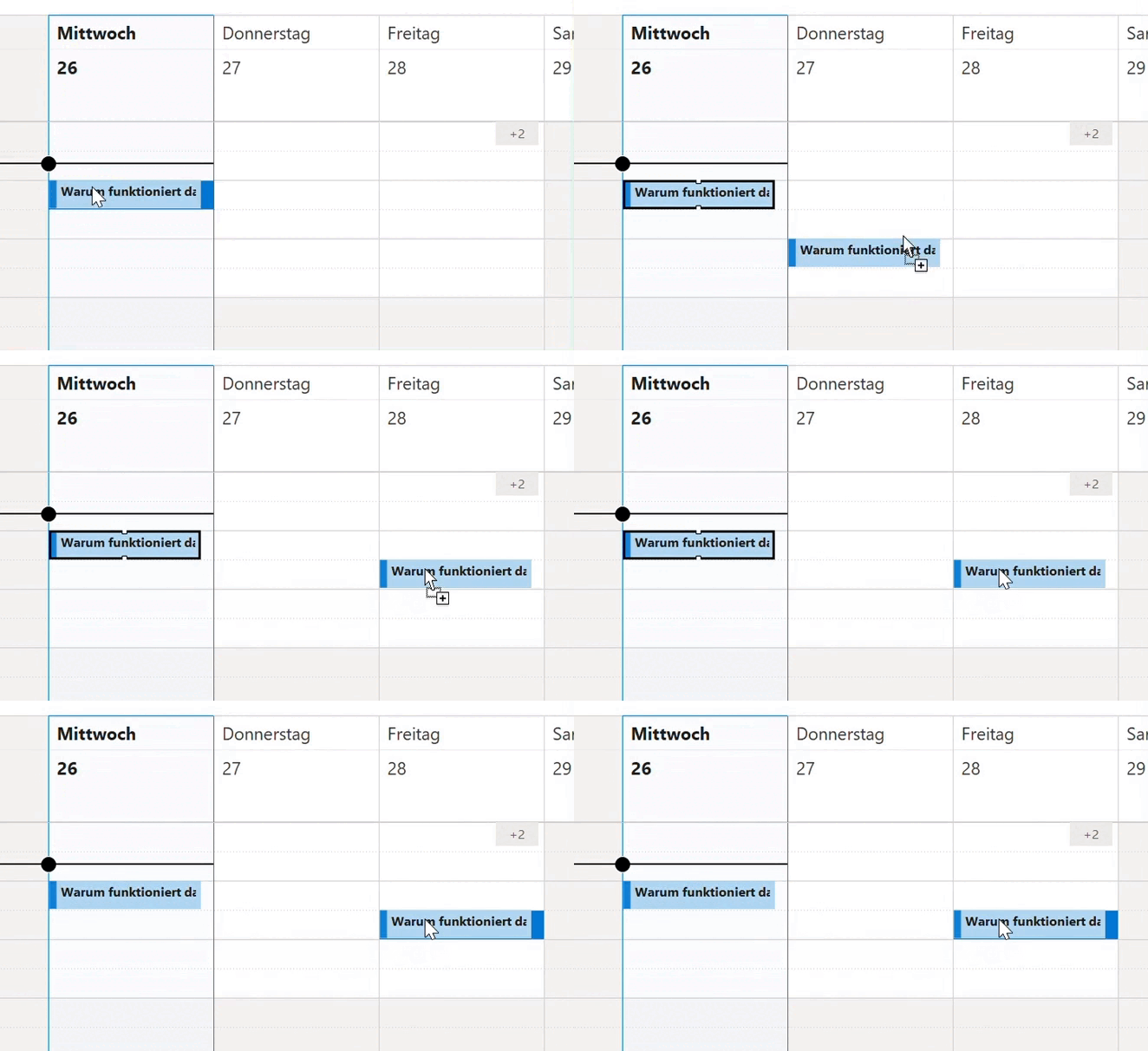
Du hast einen Termin erstellt und möchtest genau dieses Meeting ein weiteres Mal abhalten.

Ein animiertes Gif, das zeigt, wie Termine einfach mit Drag-and-drop in Outlook kopiert werden können.
Abbildung 6 So einfach kopierst du einen Termin.

Anstatt den Termin erneut anzulegen, kopiere ihn entweder mit «Ctrl-C» und füge ihn mit «Ctrl-V» erneut ein, oder ziehe den bereits erstellten Termin mit gedrückter Ctrl-Taste an einen neuen Platz. Nun musst du ihn nur noch öffnen und die Einladung an alle Teilnehmenden versenden.


Zeitskala ändern

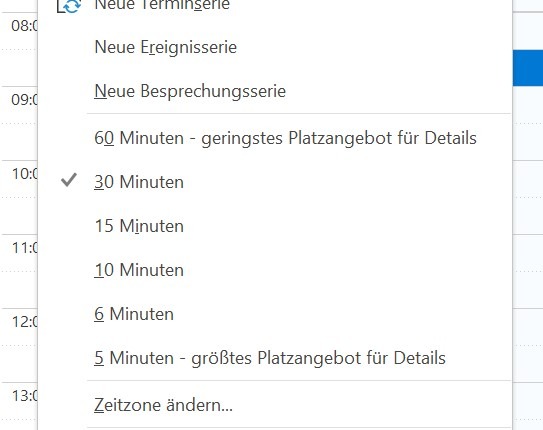
Die Voreinstellungen für die Zeitinkremente betragen im Outlook-Kalender 30 Minuten. Wenn du jedoch eine genauere oder gröbere Abstufung der Zeitintervalle wünscht, klicke einfach mit der rechten Maustaste in die Zeitleiste des Kalenders. Dort kannst du Zeitschritte von fünf bis 60 Minuten einstellen.

Ein Screenshot der zeigt, wie in Outlook verschiedene unterschiedliche Zeitintervalle eingestellt werden können.
Abbildung 7 Die 30-Minuten-Intervalle von Outlook sind nicht verbindlich.

Mehrere Zeitzonen anzeigen

Ähnlich ist auch die Vorgehensweise, wenn du deine Zeitzone ändern oder mehrere davon nebeneinander anzeigen möchtest, um dir mühsame Umrechnungsarbeit bei der Terminplanung zu ersparen. Klicke mit der rechten Maustaste in die Zeitleiste des Kalenders. Dort kannst du mit «Zeitzone ändern…» nicht nur die Zeitzone wechseln, sondern zwei weitere zusätzlich in deinem Kalender anzeigen lassen, was gerade bei internationalen Meetings die Arbeit ungemein erleichtert.


Mehrere Kalender gleichzeitig anzeigen

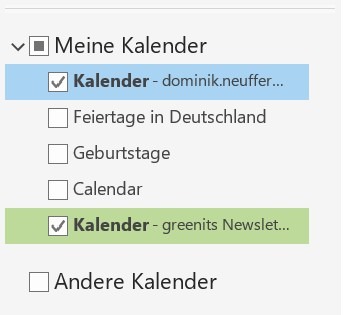
Unten links in der Kalenderleiste findest du weitere Kalender, die du angelegt hast oder die für dich freigegeben wurden.

Ein Screenshot, der die angelegten oder freigegebenen Kalender in Outlook anzeigt.
Abbildung 8 «Meine Kalender»

Über die Checkboxen kannst du diese parallel zu deinem persönlichen Kalender anzeigen lassen.

Ein Screenshot, der die Schaltfläche zeigt, um Kalender in Outlook überlagernd anzuzeigen.
Abbildung 9 «Überlagert anzeigen»

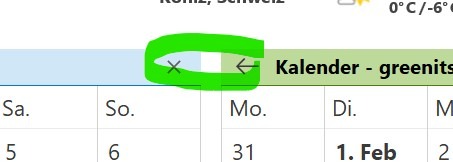
Wenn du auf den Linkspfeil im Kalendertitel klickst, kannst du die aktiven Kalender sogar überlagert anzeigen und so etwaige Terminkollisionen leichter entdecken.

Wenn du die Überlagerung wieder rückgängig machen möchtest, klicke einfach auf den Rechtspfeil. Den jeweils aktiven Kalender für die Terminplanung wählst du aus, indem du auf den Kalendertitel klickst, unabhängig von der gewählten Ansicht.

Weitere Kalender hinzufügen kannst du über die Schaltfläche «Kalender öffnen» im Hauptmenü oder mit einem Rechtsklick in die Liste der bereits verfügbaren Kalender.


Kalender und Posteingang gleichzeitig anzeigen

Du kannst deinen Posteingang und deine Termine auch gleichzeitig geöffnet haben.

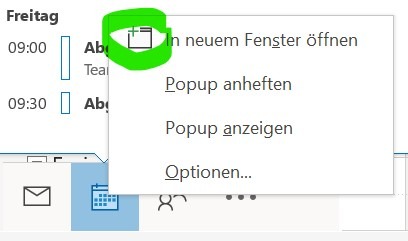
Ein Screenshot, der die Schaltfläche zeigt, um den Kalender in einem eigenen Fenster zu öffnen.
Abbildung 10 Öffne den Kalender in einem eigenen Fenster.

Klicke dazu mit der rechten Maustaste auf das Kalendersymbol unten links und wähle «In neuem Fenster öffnen».


Mit Farben kennzeichnen

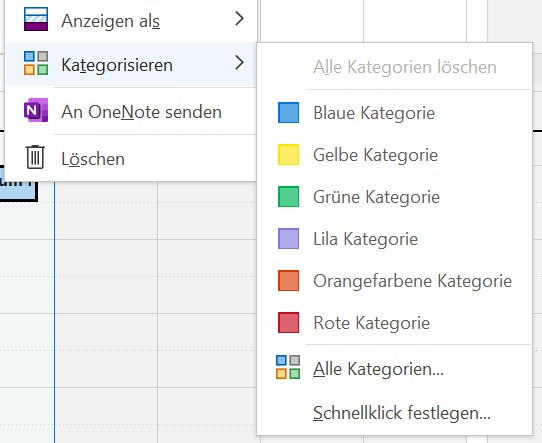
Wenn du die Standardfarbe für deinen Kalender und Ereignisse ändern möchtest, klicke mit der rechten Maustaste in ein leeres Terminfeld und weise über «Farbe» deinem Kalender ein neues Farbschema zu.

Ein Screenshot, der zeigt wie in Outlook einem einzelnen Eintrag eine Farbe zugeordnet werden kann.
Abbildung 11 Ändere die Kategorie für wichtige Ereignisse.

Um ein einzelnes Ereignis farblich hervorzuheben, wähle mit einem Rechtsklick auf den Eintrag mit «Kategorisieren» eine neue Farbe aus. Über «Alle Kategorien…» kannst du selbst neue Kategorien erstellen, bestehende umbenennen und Tastaturkürzel für die Kategorisierung vergeben.


Arbeitstage und Blockzeiten einstellen

Um deinen Kalender deinem Arbeitspensum und deinen Arbeitszeiten anzupassen, klicke mit der rechten Maustaste in ein leeres Terminfeld und stelle über «Kalenderoptionen > Arbeitszeit» deine Arbeitstage und -zeiten korrekt ein. Gerade bei geteilten Kalendern kannst du so vermeiden, dass du Terminanfragen für Zeiten ausserhalb deiner Anwesenheit erhältst.


Den Funktionsumfang mit Add-ins erweitern

Du vermisst eine Funktion? Wenn du dich im E-Mail-Eingang befindest, klicke oben rechts auf die Schaltfläche «Add-Ins», um Outlook weitere Funktionen hinzuzufügen (z. B. das Zoom-Plug-in oder «Find Time»).


Zeitpuffer einbauen

Das eine Meeting endet und das nächste beginnt, ohne Zeitpuffer dazwischen? Das lässt sich ändern.

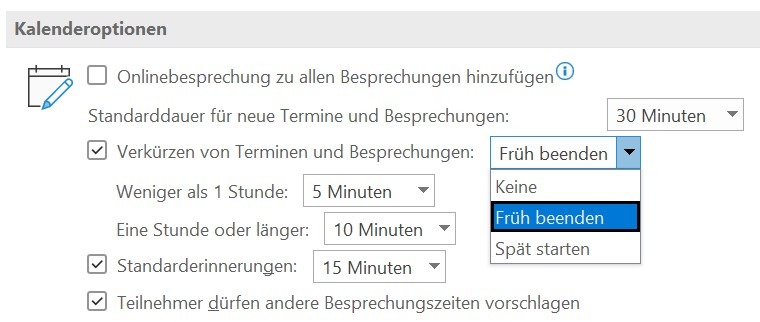
Ein Screenshot, der zeigt, wie in Outlook ein Zeitpuffer bei überlappenden Meetings eingestellt werden kann.
Abbildung 12 Schaffe Raum für Übergangszeiten bei aufeinanderfolgenden Meetings.

In den Kalenderoptionen (Rechtsklick auf ein leeres Terminfeld) kannst du mit «Verkürzen von Terminen und Besprechungen» mit den Optionen «Früh beenden» oder «Spät starten» Regeln erstellen, die deine Termine automatisch um die eingestellte Zeit verkürzen und dir und weiteren Teilnehmenden eine Verschnaufpause spendieren.


Dark Mode

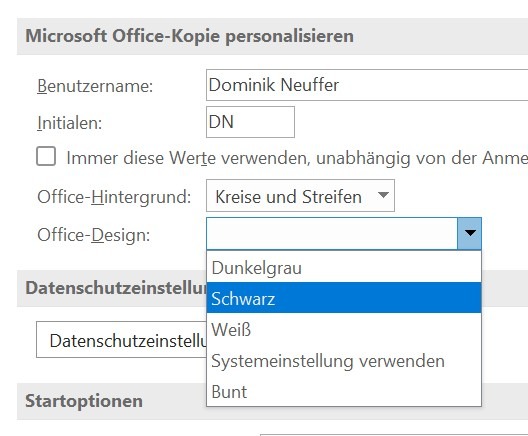
Ebenso in den Kalenderoptionen, jedoch unter «Allgemein», befindet sich die Option für den Dark Mode. Wähle als «Office-Design» die Einstellung «Schwarz», um alle Office-Anwendungen in den Dunkelmodus zu versetzen.

Ein Screenshot, der die Einstellungsmöglichkeiten für das Office-Design anzeigt.
Abbildung 13 Die Einstellung für den «Dark Mode».

Wenn dir diese Einstellung langfristig zu finster erscheint, «Dunkelgrau» ist ein guter Kompromiss.


Flexible Standardlösung

Outlook ist Microsofts zentrale Lösung für E‑Mail‑, Termin‑ und Aufgabenverwaltung in Büroumgebungen. Gleichzeitig bietet die Anwendung genügend Flexibilität, um sie an individuelle Arbeitsweisen und persönliche Präferenzen anzupassen. Genau diese Mischung aus Struktur und Anpassbarkeit macht Outlook so wertvoll – und bildet die Grundlage für viele Outlook Kalender Tipps.

Ähnliche Beiträge

Hybride Meetings: Die unvermeidliche Herausforderung – und wie sie gelingen

Hybride oder Mixed-Mode-Meetings haben sich inzwischen als fester Bestandteil der modernen Arbeitswelt etabliert – doch sie können schnell zu einem Albtraum für alle Beteiligten werden....

Microsoft Teams und Tricks

Mittlerweile sind wir alle mehr oder weniger zu Microsoft-Teams-Experten und Expertinnen geworden. Folgende Funktionen machen uns bei der Benutzung das Leben leichter....

Smarte Zahnbürsten: Vom Reinigungsassistenten zum Sicherheitsrisiko – Wie vernetzte Zahnbürsten Hackern Tür und Tor öffnen

In einer Welt, in der selbst die alltäglichsten Gegenstände mit dem Internet verbunden sind, bahnt sich eine unerwartete Gefahr an: die dunkle Seite vernetzter Haushaltsgeräte....

Ähnliche Beiträge

Eine Frau sitzt entspannt in einem belebten Café, umgeben von Menschen, von denen einige leicht zwielichtig wirken. Sie prüft bewusst den WLAN‑Namen auf ihrem Laptop und bleibt ruhig und sicher, obwohl die Gefahr mitten im Raum steht.

Gefälschte WLANs erkennen: Wie du dich in öffentlichen Netzwerken schützt

Gefälschte WLANs sind Meister der Tarnung. Doch wer weiss, worauf er achten muss, kann gefälschte Netzwerke erkennen und bleibt auch in belebten Orten souverän und...
Eine menschliche Hand nähert sich einer halbtransparenten, digital wirkenden Hand aus leuchtenden Lichtlinien. Zwischen beiden Händen bleibt ein kleiner Abstand. Im dunklen Hintergrund schweben weiche, geometrische Formen aus transluzentem, mikroplastikähnlichem Material, die sanft glühen.

KI‑Freundschaften – von Nähe, Projektion und dem Spiegel im Algorithmus

KI-Freundschaften sind weder gefährlich noch harmlos. Sie sind etwas Drittes: ein Spiegel mit Rückkopplung. Ein System ohne Gefühle, das dennoch Gefühle auslöst. Ein Gegenüber, das...
TEAM GREENITS - Dominik Neuffer

Dominik Neufer
Leitung Kommunikation

Du hast Fragen oder Anregungen?

Ich stehe jeden ersten Freitag im Monat für unsere Blogsprechstunde telefonisch unter +41 31 529 10 19 zur Verfügung. Gerne kannst du mir auch eine E-Mail an blog@greenits.ch schreiben.

Ich freue mich auf einen regen Austausch und interessante Gespräche.

Werbehinweis (Link mit Sternchen*)

Achtung: Affiliate-Link. Wenn du das verlinkte Produkt kaufst, bekommen wir eine Provision. Für dich ändert sich nichts am Preis. Nur fürs Protokoll: Wir stellen hier nur Produkte vor, die sich für uns in der Praxis bewährt haben.

Newsletter abonnieren

…und einen CHF 250 Gutschein erhalten!

Erhalte regelmässige Updates zu IT-Themen, profitiere von exklusiven Rabatten, sei immer informiert über unsere neuesten Produkte und entdecke inspirierende IT-Inhalte, Tipps und Tricks. Als Dankeschön schenken wir dir einen Gutschein im Wert von CHF 250 für deine nächste Shop-Bestellung.

Jetzt anmelden und profitieren!