








Suche

So erzeugst du QR-Codes in Microsoft Word, Excel und PowerPoint

QR-Codes sind überall. Das Erzeugen eines QR-Codes kann unkompliziert sein – vorausgesetzt, man weiss, wie.

Durchschnittliche Lesezeit: ca. 3 Minuten

Ganz einfach: Mit Chrome oder Edge

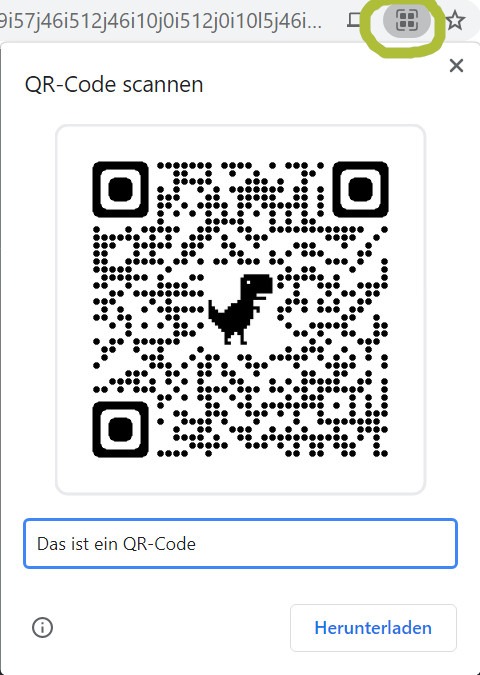
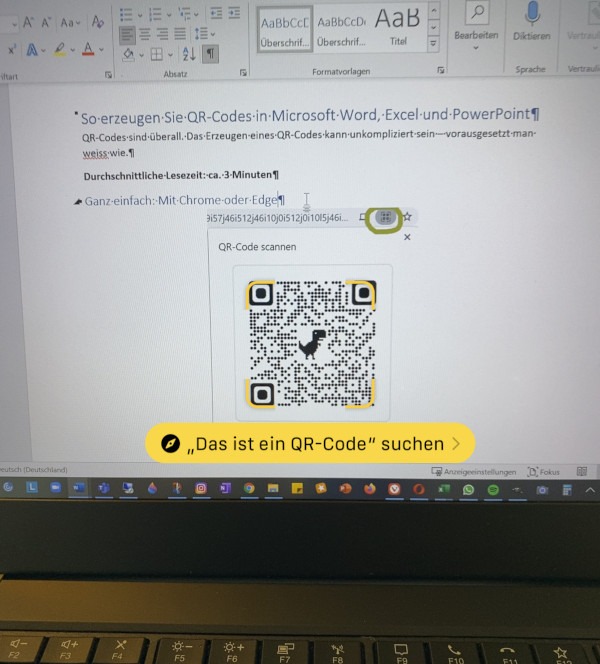
Um schnell bei Bedarf einen QR-Code zu erzeugen, genügt es, den Chrome- oder Edge-Browser aufzurufen und in der Adressleiste auf das QR-Code-Symbol zu klicken (s. Abbildung 1) oder Rechtsklick + «QR-Code für diese Seite erstellen». Dadurch wird ein QR-Code für die aktuelle Website erzeugt. Über das Textfeld unterhalb des QR-Codes kann aber auch eine beliebige andere Information eingegeben werden. Der so erzeugte Code kann im Anschluss als Bild heruntergeladen werden.

Ein Screenshot, der den Vorgang zeigt, wie man einen QR-Code im Webbrowser Google Chrome oder Microsoft Edge erstellt.
Abbildung 1 QR-Codes in Chrome oder Edge erzeugen

Mobil funktioniert es mit Chrome genauso. Dort wird der QR-Code über die Funktion «Teilen» in der Adressleiste erstellt. Das anschliessend erzeugte Bild kann dann weitergeleitet oder gespeichert werden.

QR-Codes mit Microsoft Word, Excel und PowerPoint

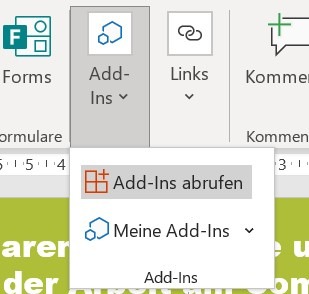
Wenn du gerade ein Dokument erstellen und Word, Excel oder PowerPoint nicht verlassen möchtest, bietet sich die Lösung über ein Add-in an. Dazu wählst du «Einfügen > Add-Ins > Add-Ins abrufen» (Excel und PowerPoint) oder «Einfügen > Add-Ins abrufen» (Word).

Ein Screenshot, der das Abrufen von Add-ins in Excel darstellt.
Abbildung 2 Suche ein Add-in

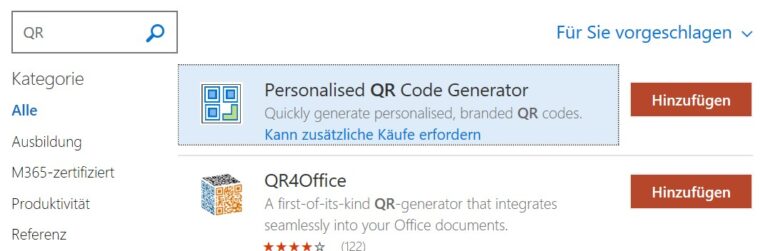
Nun suchst du nach «QR», und von den vorgeschlagenen Apps wählst du «QR4Office» mit «Hinzufügen» aus.

Ein Screenshot, der die verfügbaren Add-ins für QR-Codes anzeigt.
Abbildung 3 Installiere QR4Office

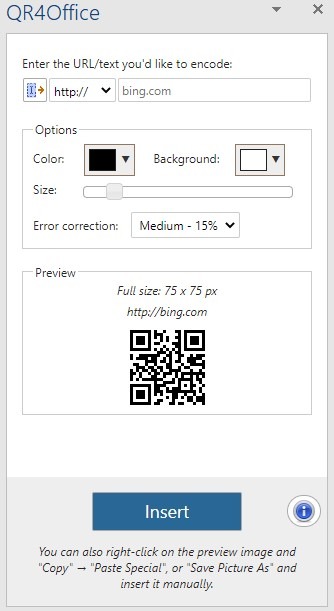
Jetzt kannst du mit «Einfügen > Add-Ins > Meine Add-Ins» (Excel und PowerPoint) oder «Einfügen > Meine Add-Ins» (Word) direkt den QR-Code-Generator mit «Hinzufügen» starten.

Ein Screenshot, der das Add-in für QR-Codes in Funktion zeigt.
Abbildung 4 Der QR-Code-Generator in Aktion

Nun kannst du die Art deines Links einstellen – Website, E-Mail-Adresse, Telefon, SMS, Geo-Tag oder benutzerdefiniert («custom» für Text) – und Farbe, Hintergrund, Grösse und Fehlerkorrektur des Codes auswählen. Bist du mit der Vorschau zufrieden, füge deien QR-Code einfach mit «Insert» deinem Dokument hinzu.

QR-Codes automatisch erzeugen

Es gibt Anwendungen, die dies ermöglichen. Doch leider ist die Methode, um mit Excel listenweise QR-Codes mit Formeln zu erstellen, mehr als nur kompliziert. Mit «Google Tabellen» war das bis vor Kurzem noch verhältnismässig einfach möglich – die Bilddateien der Codes konnten über die Zwischenablage kopiert werden (Tipp: Der Windows Zwischenablage-Verlauf ist die bessere Zwischenablage). Die Weiterentwicklung der dafür benötigten Funktion wurde jedoch mittlerweile eingestellt, und die Funktion ist veraltet.

Erstaunlich, da ein Ende der Beliebtheit dieser praktischen Zusatzinformationen über die pixeligen Bilder nicht abzusehen ist. Sollten sich in Zukunft neue Möglichkeiten der Automatisierung für die Microsoft-Office-Anwendungen ergeben, werden wir diesen Artikel dementsprechend aktualisieren.

QR-Codes scannen

Nichts leichter als das. Öffne die Kamera deines Smartphones und richte sie auf den QR-Code. Wird er korrekt ausgelesen, wirst du in aller Regel eine Website aufrufen können. Wurde so wie in unserem Beispiel nur Text verschlüsselt, wird die Suchfunktion des Browsers aufgerufen. Teste deine Codes bevor du sie in die Wildnis entlässt, vor allem, wenn du sie in Präsentationen oder auf Visitenkarten verwenden möchtest. Wenn die Codes nicht erfolgreich decodiert werden können, hilft es, sie zu vergrössern, den Kontrast zu erhöhen oder eine grössere Fehlertoleranz zu verwenden.

Ein Bild, das zeigt, wie ein QR-Code mit der Kamera-App in iOS gescannt wird.
Abbildung 5 QR-Code lesen

Du wirst sicherlich viele weiter Anwendungsmöglichkeiten entdecken. QR-Codes eignen sich hervorragend, um zusätzliche Informationen auf digitalen oder analogen Medien unterzubringen. Das kann von der E-Mail- und Website-Adresse auf der Visitenkarte über weiterführende Links in Präsentationen oder Handouts bis hin zu kurzen Texten reichen, die in den pixeligen Quadraten verschlüsselt sind. Theoretisch sind zwar mehrere Tausend Zeichen möglich, aber in der Regel können bei vielen QR-Code-Generatoren nur 250 Zeichen verwendet werden.

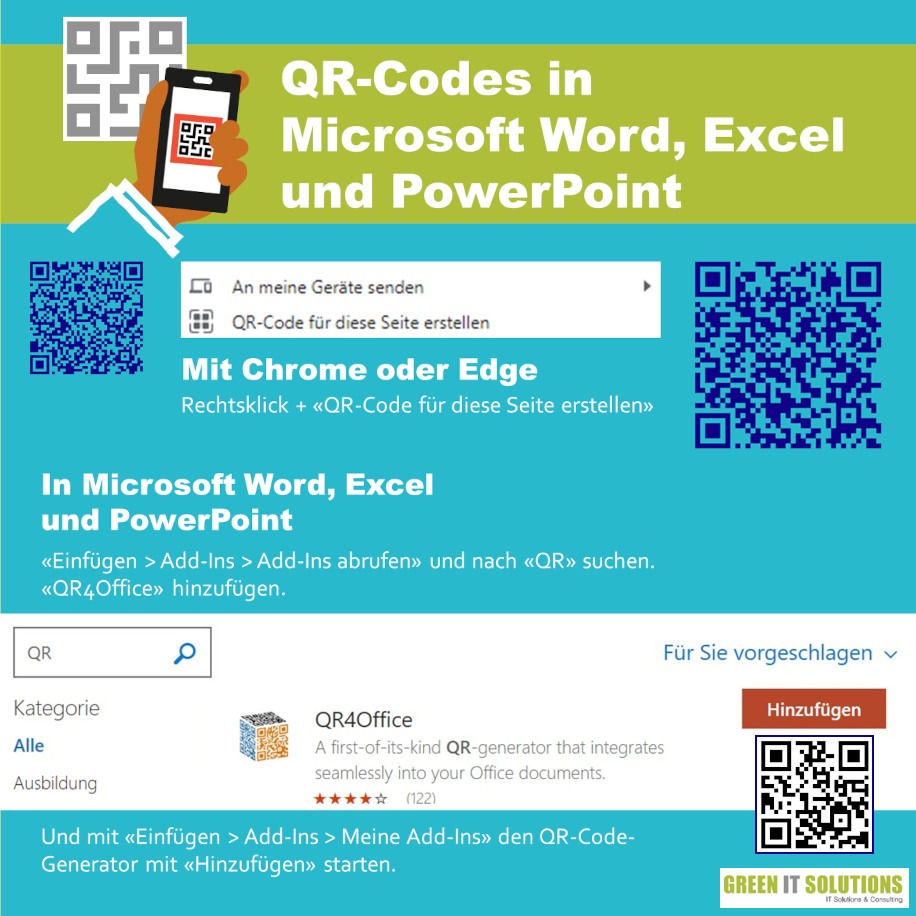
Hier findest du die beschriebene Vorgehensweise nochmal in einer kompakten Infografik.

Und warum du nicht vorbehaltlos jeden QR-Code öffnen solltest, erfährst du hier: Quishing – dieser neue Betrugsversuch umgeht deinen Spamfilter.

Ähnliche Beiträge

Betrug mit Kunst auf Instagram

Gleich, ob im Haupt- oder Nebenerwerb, Kunstschaffende haben es in letzter Zeit schwierig gehabt, mit ihren Talenten Geld zu verdienen. Betrügerische Elemente haben sich gerade...

Diese sechs kostenlosen Excel-Add-ins solltest du kennen

Schicke Infografiken und QR-Codes erstellen oder Daten visualisieren, und das direkt in Excel?...

So importierest du den Inhalt von PDF-Dokumenten in Excel

Es kommt häufiger vor, dass du eine Tabelle aus einem PDF in Excel importieren möchtest? Copy-and-paste hilft da nicht wirklich. Doch es gibt eine Lösung:...

Ähnliche Beiträge

Ein surreal gezeichnetes Sofa aus kleinen, transluzenten Plastikbausteinen, aus dem Kabel, QR-Codes und digitale Partikel herauswachsen. Die Illustration wirkt leicht ironisch und verspielt, mit subtilen Cyberpunk-Anklängen und futuristisch-abstrakten Details.

Tutti, Ricardo & Co. – Chat, Klick, Komplett‑Plünderung

Du willst nur das alte Sofa oder die Gitarre loswerden, und plötzlich meldet sich eine interessierte Person auf Tutti ......
Abstraktes digitales Planetensystem, Zentrale Suchmaschine sendet Licht auf Inhalte, transluzente Mikroplastik-Bausteine, futuristische Neon-Datenlinien, Cyberpunk-Dystopia, symbolisch.

Das Ende des Zufalls: Googles neuer AI Mode kennt die Antwort bereits

Aus Staunen wird Service: Mit dem «AI Mode» ersetzt Google die Suche durch Antworten – und beendet damit den Zufall im Netz....
TEAM GREENITS - Dominik Neuffer

Dominik Neufer
Leitung Kommunikation

Du hast Fragen oder Anregungen?

Ich stehe jeden ersten Freitag im Monat für unsere Blogsprechstunde telefonisch unter +41 31 529 10 19 zur Verfügung. Gerne kannst du mir auch eine E-Mail an blog@greenits.ch schreiben.

Ich freue mich auf einen regen Austausch und interessante Gespräche.

Werbehinweis (Link mit Sternchen*)

Achtung: Affiliate-Link. Wenn du das verlinkte Produkt kaufst, bekommen wir eine Provision. Für dich ändert sich nichts am Preis. Nur fürs Protokoll: Wir stellen hier nur Produkte vor, die sich für uns in der Praxis bewährt haben.

Newsletter abonnieren

…und einen CHF 250 Gutschein erhalten!

Erhalte regelmässige Updates zu IT-Themen, profitiere von exklusiven Rabatten, sei immer informiert über unsere neuesten Produkte und entdecke inspirierende IT-Inhalte, Tipps und Tricks. Als Dankeschön schenken wir dir einen Gutschein im Wert von CHF 250 für deine nächste Shop-Bestellung.

Jetzt anmelden und profitieren!