






Suche

Noch mehr Tricks für Microsoft Teams

Nach unserem ersten umfangreichen Artikel zu Microsoft Teams und dem darauffolgenden Artikel zu Zoom fanden sich noch mehr hilfreiche Tricks zu Teams ein, zumal die App durch ein Update neue Funktionen spendiert bekam.

[Weiterlesen: Microsoft Teams und Tricks]

[Weiterlesen: Zoom – diese Tricks solltest du kennen]

Durchschnittliche Lesezeit: ca. 4–6 Minuten


Eigener virtueller Hintergrund in der Mobile-App

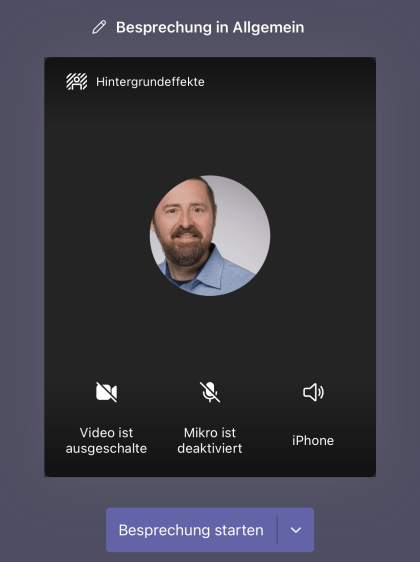
Du kannst auf deinem Smartphone einen eigenen virtuellen Hintergrund für dein Meeting hinzufügen.

Screenshot der mobilen Microsoft Teams App, der die Schaltfläche für Hintergrundeffekte während eines Videoanrufs zeigt.
Abbildung 1 Hintergrundeffekte in der Mobile-App (oben links)

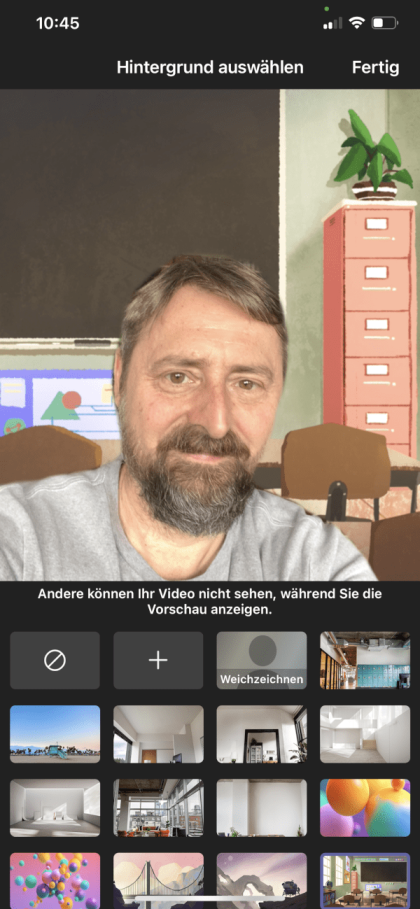
Gehe dazu auf «Hintergrundeffekte» und im Anschluss auf das Pluszeichen, um ein Bild deiner Wahl auszusuchen.

Screenshot der Microsoft Teams App, der die Auswahl von Hintergründen während eines Videoanrufs zeigt. In der Video-Vorschau ist ein benutzerdefinierter Hintergrund platziert, und eine Person ist im Bild zu sehen.
Abbildung 2 Wähle hier einen Hintergrund aus, oder lade einen eigenen hoch.

Tipp: Geeignete Hintergründe findest du auf PexelsPixabay oder Unsplash. Weitere Anregungen für alternative Hintergründe findest du hier und hier.


Link zur Besprechung teilen

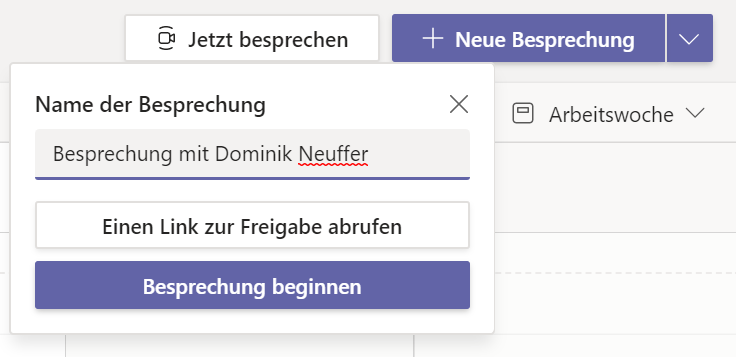
Anfangs musstest du erst erst ein spontanes Meeting starten, um dann den Link dazu teilen zu können. Jetzt ist es genau umgekehrt.

Screenshot der Microsoft Teams App, der zeigt, wie der Link zu einer spontanen Besprechung abgerufen werden kann. Eine Schaltfläche zum Teilen des Besprechungslinks ist sichtbar.
Abbildung 3 Spontane Besprechungen werden noch einfacher.

Gehe in der Teams-App zum Kalender, klicken auf «Jetzt besprechen» und anschliessend auf «Einen Link zur Freigabe abrufen», um den Link in die Zwischenablage zu kopieren.


Videofilter – sinnvolles Feature?

Teams bietet – neben der Möglichkeit, einen Avatar zu verwenden – in den Geräteeinstellungen unter der Option «Weicher Fokus» eine gleichwertige Filterfunktion.

Einen weiterführenden Artikel über Sinn und Unsinn von Videofiltern findest du hier.

[Weiterlesen: Trend: Beauty-Filter für Videokonferenzen – sinnvoll oder unnötiger Unfug?]


Liveuntertitel aktivieren

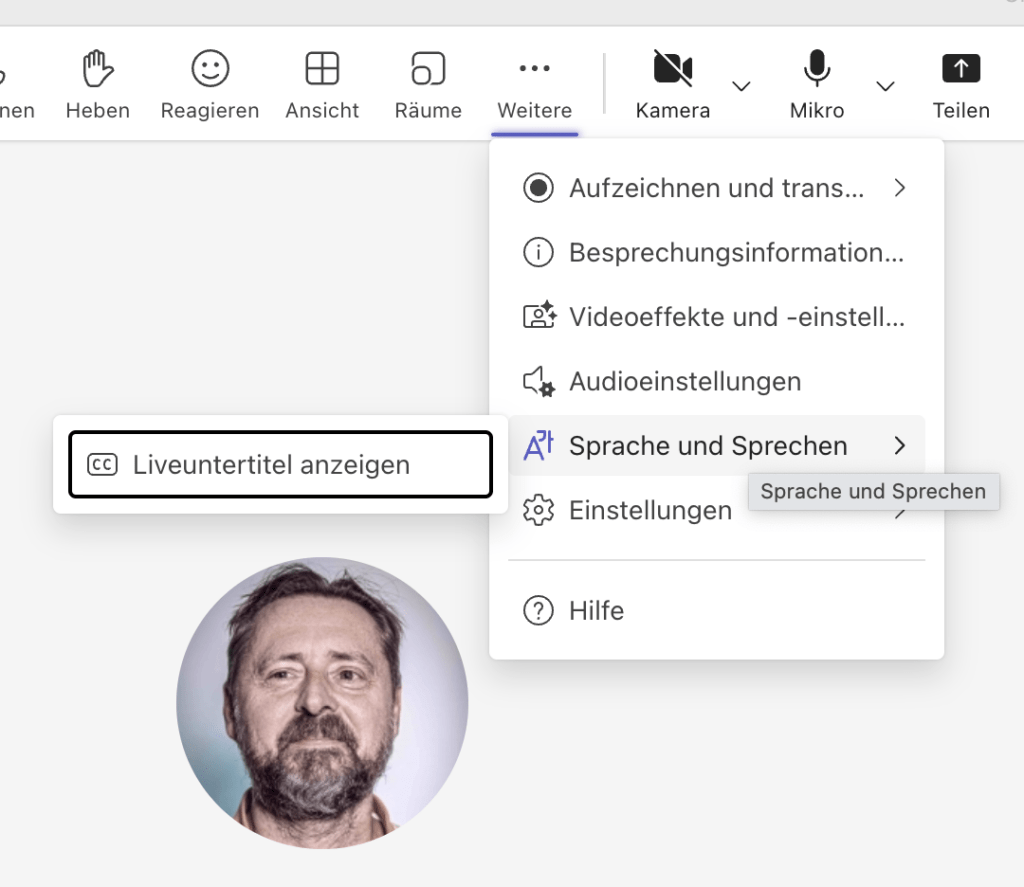
Um Untertitel einzublenden, wechsle ins Kontextmenü – die drei Punkte in der Kopfleiste –, und klicke auf «Sprache und Sprechen» > «Liveuntertitel aktivieren».

Screenshot der Microsoft Teams App während eines Anrufs, der zeigt, wie die Option zur Aktivierung von Untertiteln ausgewählt wird. Die Schaltfläche für Untertitel ist sichtbar.
Abbildung 4 Liveuntertitel aktivierest du im Kontextmenü

Für Live-Ereignisse – nicht Meetings – sind bereits mehrere Sprachen für automatische Untertitel verfügbar.


Zusammen-Modus

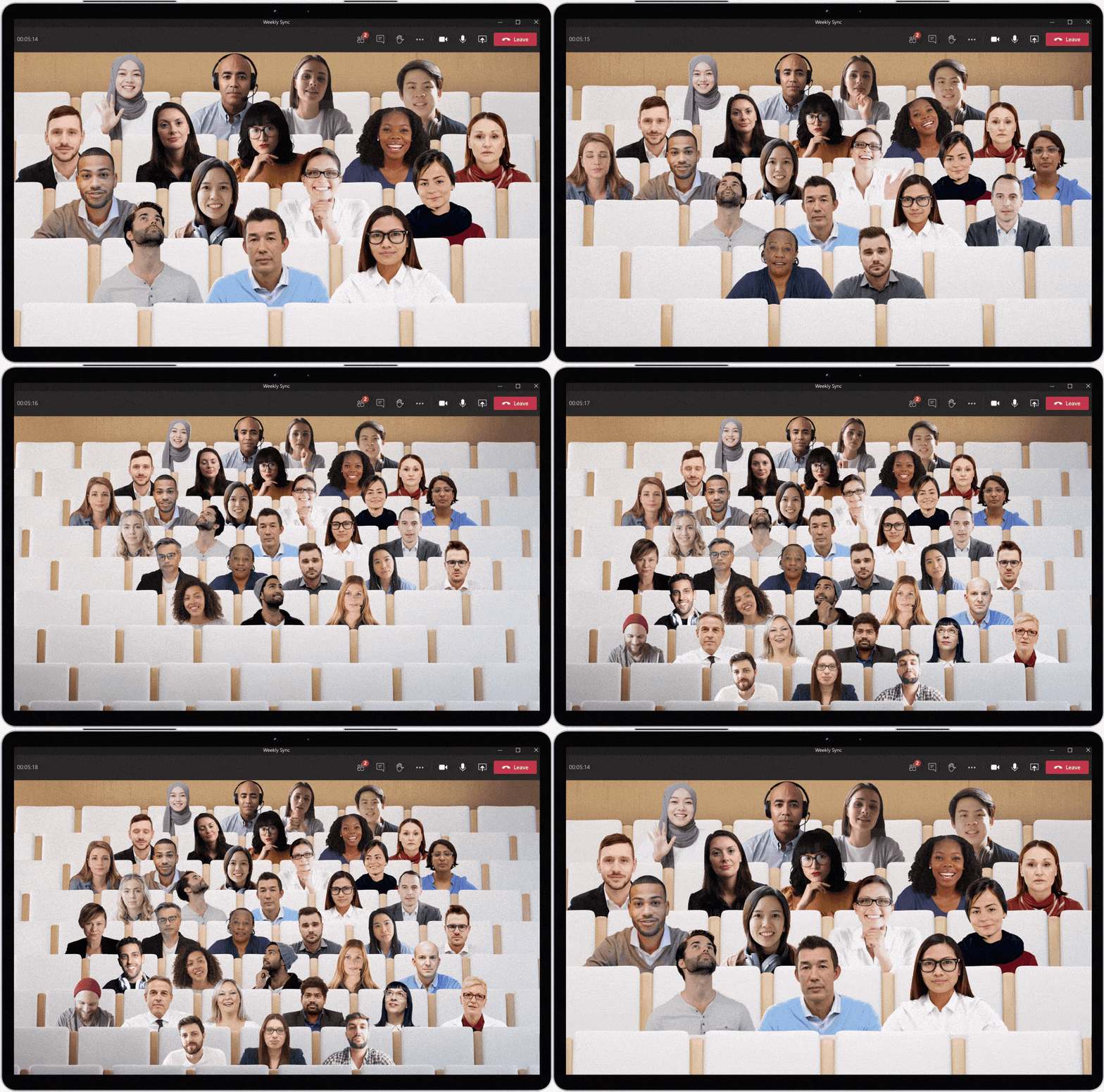
Im typischen Teams-Meeting spielt sich in etlichen kleinen Fenstern viel zu viel ab – das ist mitunter ein Grund, warum Videocalls mehr ermüden als richtige Meetings. Der «Zusammen-Modus» (ab fünf Personen) soll dem Abhilfe verschaffen. Auch dieser befindet sich im Kontextmenü. Ist er aktiviert, werden alle Teilnehmenden in einem Auditorium sitzend dargestellt.

Animiertes GIF, das den Zusammen-Modus in Microsoft Teams zeigt. Teilnehmende erscheinen nach und nach in einem virtuellen Auditorium auf den Sitzen, wodurch ein lebendiger Gruppenraum simuliert wird.
Abbildung 5 Zusammen-Modus, Quelle: Microsoft

Mit Chatnachricht antworten

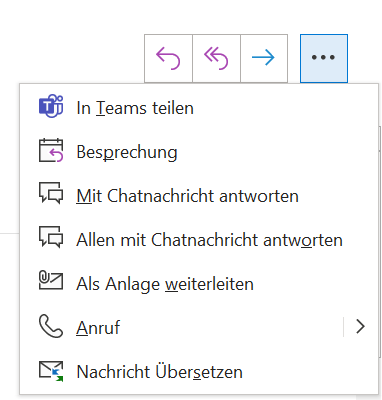
Oft wirst du von einer Kollegin oder einem Kollegen Unterlagen als E-Mail-Anhänge bekommen, wobei es doch auch in Teams und SharePoint ginge. Weise sie oder ihn dezent darauf hin, indem du mit einer Chatnachricht auf die E-Mail antwortest In Outlook findest du diese Funktion im Kontextmenü (die drei Punkte). Über das Kontextmenü kannst du ebenfalls die E-Mail in Teams teilen, wenn du diese für weitere Mitarbeitende zur Verfügung stellen möchten.

[Weiterlesen: SharePoint ist weit mehr als nur Dateien teilen]

Screenshot des Kontextmenüs in Outlook, das die Option 'In Teams teilen' für eine ausgewählte E-Mail anzeigt. Die Benutzeroberfläche ist klar strukturiert und zeigt die verschiedenen Auswahlmöglichkeiten, um auf die E-Mail zu reagieren.
Abbildung 6 Das Kontextmenü in Outlook

Inhalte freigeben

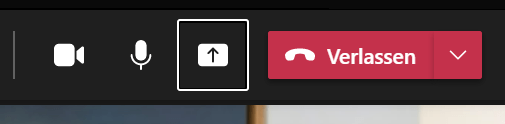
Das Teilen von Inhalten – Kurzbefehl [Steuerung] + [Umschalt] + [E] – ist nun in das Menü am oberen Rand des Teams-Fensters gewandert. Dadurch werden die dahinterliegenden Funktionen übersichtlicher. Dieses neue Layout wird nach und nach an die Anwender und Anwenderinnen der App ausgeliefert.

Screenshot, der die Schaltfläche zum Teilen von Inhalten in der Microsoft Teams-Leiste zeigt. Die Schaltfläche ist ein nach oben zeigender Pfeil, der in ein Quadrat eingebettet ist.
Abbildung 7 Die Inhalte zum Teilen befinden sich in der oberen Bildleiste unter der Schaltfläche

Auch der Präsentationsmodus bekommt im Zuge des Redesigns neue Funktionen spendiert.

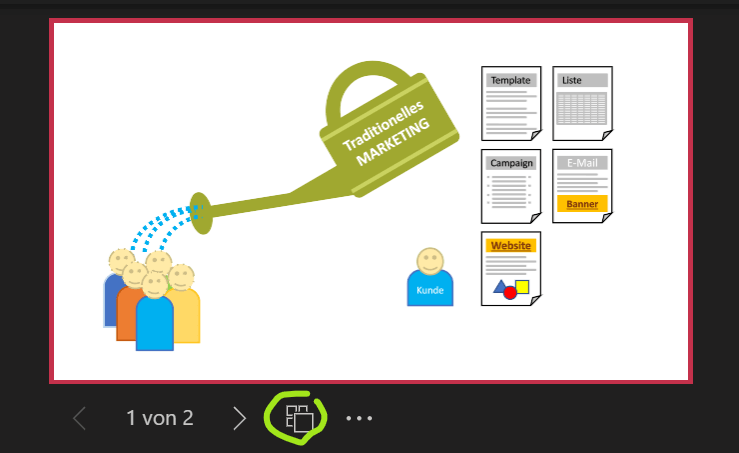
Screenshot, der die Schaltfläche für die Rasteransicht während einer Präsentation in Microsoft Teams zeigt. Eine Folie ist auf dem Bildschirm sichtbar.
Abbildung 8 Schaltfläche Rasteransicht

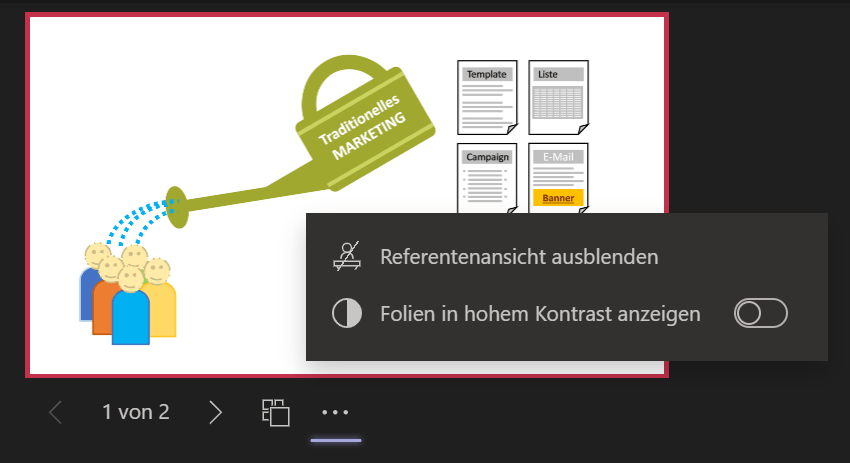
In einer Präsentation kannst du nun «Rasteransicht» wählen, um dir alle Folien anzeigen zu lassen, und «Referentenansicht ausblenden» – im Kontextmenü – ermöglicht es dir, deine Präsentation so zu sehen, wie sie bei den Teilnehmenden ankommt.

Screenshot der Referentenansicht während einer Präsentation in Microsoft Teams. Oben ist die Schaltfläche 'Referentenansicht ausblenden' sichtbar, während darunter die Schaltfläche für die Anzeige der Folien in hohem Kontrast zu sehen ist.
Abbildung 9 «Referentenansicht ausblenden» im Kontextmenü

Gruppenräume erstellen und verwalten (Breakout-Rooms)

Wie der Mitbewerber Zoom beherrscht auch Teams Gruppenräume. Verwende Gruppenräume, um ein Meeting in kleinere Gruppenmeetings zu unterteilen.

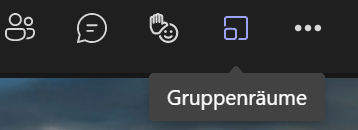
Screenshot der Microsoft Teams-Oberfläche, der die Schaltfläche zum Erstellen von Gruppenräumen während einer Besprechung zeigt.
Abbildung 10 Schaltfläche «Gruppenräume»

Gruppenräume erstellst du über die entsprechende Schaltfläche.

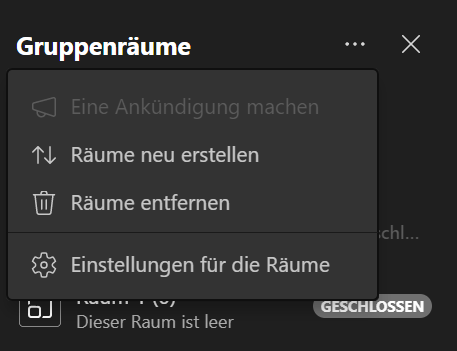
Screenshot, der die erweiterten Einstellungsmöglichkeiten für Gruppenräume im Kontextmenü von Microsoft Teams zeigt.
Abbildung 11 Weitere Einstellungen im Kontextmenü

Hast du Gruppenräume erstellt, kannst du sie über das Kontextmenü «Einstellungen für die Räume» weiterbearbeiten, um beispielsweise ein Zeitlimit festzulegen.

Abschliessende Gedanken

Um dich mit den Möglichkeiten, die Teams dir bietet, vertraut zu machen, kann es hilfreich sein, diese in einem Meeting mit sich selbst zuerst auszuprobieren, bevor sie zum Einsatz kommen.

Microsoft Teams wurden in seiner aktuellen Version einige sinnvolle Funktionen und Redesigns hinzugefügt. Dennoch Kolt der direkte Konkurrent Zoom immer wieder auf oder ist in einigen Punkten sogar besser. Es bleibt weiterhin spannend, dieses Kopf-an-Kopf-Rennen zu beobachten.

[Weiterlesen: Zoom vs. Teams: Was ist besser für Video-Meetings?]

Ähnliche Beiträge

Illustration einer digitalen Bedrohungsszene: Ein blauer Fisch wirkt alarmiert, während leuchtende orangefarbene USB‑Kabel, Geräte und ein Laptop mit Totenkopf‑Symbol ihn umgeben. Schwebende Umschläge mit Schloss‑Icons verstärken die Metapher für Cyberangriffe, Phishing und Malware.

Cybercrime ist eine reale Bedrohung – Teil drei, Schutz vor Ransomware

Wir haben schon mehrfach über diese Form des Online‑Betrugs berichtet – und sie wird mit jeder technologischen Entwicklung aktueller. Ransomware gehört heute zu den gefährlichsten...

Zoom vs. Teams: Was ist besser für Video-Meetings?

Teams und Zoom sind beide hervorragende Videokonferenz-Apps – welche Software ist nun die richtige Wahl für Remote-Meetings? Gibt es hier eine klare Empfehlung, oder existieren...
Illustration einer Person am Laptop, umgeben von Symbolen für digitale Werkzeuge wie Emojis, Browserfenster, Cloud‑Synchronisation, Formatierungsicons und Tastenkombinationen. Das Bild visualisiert praktische Microsoft‑365‑Tipps für den Arbeitsalltag.

10 praktische Microsoft‑365‑Tipps für den Alltag

Egal wie vertraut wir mit Windows und den Office‑Apps sind – mit ein paar kleinen Tricks geht vieles schneller und angenehmer. Hier findest du eine...

Ähnliche Beiträge

Eine Frau sitzt entspannt in einem belebten Café, umgeben von Menschen, von denen einige leicht zwielichtig wirken. Sie prüft bewusst den WLAN‑Namen auf ihrem Laptop und bleibt ruhig und sicher, obwohl die Gefahr mitten im Raum steht.

Gefälschte WLANs erkennen: Wie du dich in öffentlichen Netzwerken schützt

Gefälschte WLANs sind Meister der Tarnung. Doch wer weiss, worauf er achten muss, kann gefälschte Netzwerke erkennen und bleibt auch in belebten Orten souverän und...
Eine menschliche Hand nähert sich einer halbtransparenten, digital wirkenden Hand aus leuchtenden Lichtlinien. Zwischen beiden Händen bleibt ein kleiner Abstand. Im dunklen Hintergrund schweben weiche, geometrische Formen aus transluzentem, mikroplastikähnlichem Material, die sanft glühen.

KI‑Freundschaften – von Nähe, Projektion und dem Spiegel im Algorithmus

KI-Freundschaften sind weder gefährlich noch harmlos. Sie sind etwas Drittes: ein Spiegel mit Rückkopplung. Ein System ohne Gefühle, das dennoch Gefühle auslöst. Ein Gegenüber, das...
TEAM GREENITS - Dominik Neuffer

Dominik Neufer
Leitung Kommunikation

Du hast Fragen oder Anregungen?

Ich stehe jeden ersten Freitag im Monat für unsere Blogsprechstunde telefonisch unter +41 31 529 10 19 zur Verfügung. Gerne kannst du mir auch eine E-Mail an blog@greenits.ch schreiben.

Ich freue mich auf einen regen Austausch und interessante Gespräche.

Werbehinweis (Link mit Sternchen*)

Achtung: Affiliate-Link. Wenn du das verlinkte Produkt kaufst, bekommen wir eine Provision. Für dich ändert sich nichts am Preis. Nur fürs Protokoll: Wir stellen hier nur Produkte vor, die sich für uns in der Praxis bewährt haben.

Newsletter abonnieren

…und einen CHF 250 Gutschein erhalten!

Erhalte regelmässige Updates zu IT-Themen, profitiere von exklusiven Rabatten, sei immer informiert über unsere neuesten Produkte und entdecke inspirierende IT-Inhalte, Tipps und Tricks. Als Dankeschön schenken wir dir einen Gutschein im Wert von CHF 250 für deine nächste Shop-Bestellung.

Jetzt anmelden und profitieren!