Suche

Wie du mit Filterfunktionen und der WENN-Bedingung Grussformeln in Excel automatisch erstellen kannst

Illustration eines Excel‑Blatts mit lächelndem Gesicht und Grußformel‑Zellen, umgeben von schwebenden Sprechblasen mit Texten wie ‚Guten Tag, Tina!‘ und ‚Grüezi!‘. Warmes grün‑gelbes Licht, sanfte Glows und transluzente Partikel erzeugen eine ruhige, techno‑poetische Atmosphäre. Das Motiv zeigt, wie du Grussformeln in Excel mit Formeln erzeugen kannst.

Die Aufgabe ist so alt wie Adressdatenbanken selbst: Du exportierst eine Excel‑Liste und musst den Einträgen je nach Anrede eine passende Grussformel hinzufügen. Genau hier wird es spannend, denn du kannst die Grussformel in Excel automatisch erstellen – ganz ohne manuelle Nacharbeit.

Durchschnittliche Lesezeit: ca. 8–10 Minuten


Tipp: Wenn du zum Ausprobieren mit Beispieladressen üben möchtest, kannst du diese mit dem Fake Name Generator oder Real Name Creator erstellen. Auch künstliche Intelligenz ist dir gerne bei der Erstellung von Demodaten im CSV-Format behilflich.


Grussformel in Excel automatisch erstellen: Wenn du keine Anrede hinterlegt hast

Das kommt häufiger vor, als du denkst. Doch, sofern du etwas Zeit mitbringst und wenige Datensätze bearbeiten musst, stellt das keine grosse Herausforderung dar.

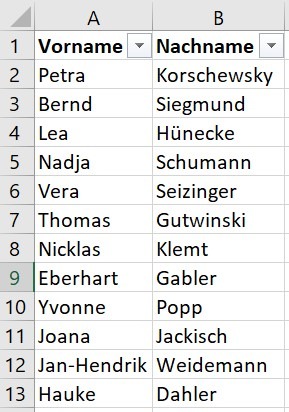
Screenshot einer Excel‑Tabelle mit Demo‑Vornamen und Nachnamen. Anrede‑ und Titelfelder fehlen, was ein typisches Szenario unvollständiger Adressdaten zeigt und die Grundlage bildet, um eine Grussformel in Excel automatisch zu erstellen.
Abbildung 1 Nur das Nötigste. Vorname, Nachname. Sonst nichts.

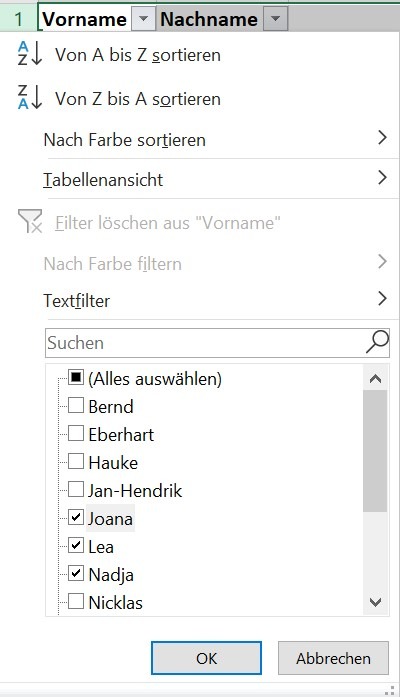
Markiere die oberste Zeile und schalte «Filtern» ein («Daten» > «Filtern»), sofern du das noch nicht getan hast. Klicke dann auf den Pfeil neben «Vorname», und markiere alle Namen, die entweder eindeutig weiblich oder männlich sind. Dabei siehst du gleich, ob Namensdreher in deiner Adressliste vorhanden sind.

Screenshot der Excel-Filterfunktion. Die Dropdown-Liste zeigt eine Auswahl von Vornamen. Die Option 'Alles auswählen' ist deaktiviert. Nur die weiblichen oder eindeutig weiblichen Vornamen sind ausgewählt, während andere Einträge ausgeblendet bleiben.
Abbildung 2 Deaktiviere «Alles auswählen», und markiere alle weiblichen, resp. männlichen Vornamen.

Du erkennst hier sicherlich das Potenzial für Fehler. Einige Vornamen (z. B. Andrea, Simone, Marion etc.) sind nicht eindeutig. Das gilt auch für die meisten Namen, die nur aus drei Buchstaben (z. B. Uli für Ulrike oder Ulrich) oder weniger bestehen. Im obigen Beispiel kann «Hauke» sowohl für einen weiblichen oder männlichen Vornamen stehen. Diese Felder bleiben besser leer. Versuchen jedoch, so wenig Felder wie möglich leer zu lassen. Eine personalisierte Ansprache verspricht in jedem Fall bei einem Mailing mehr Aussicht auf Erfolg als eine unpersönliche. Habst du deine Auswahl getroffen, bestätige mit «OK».

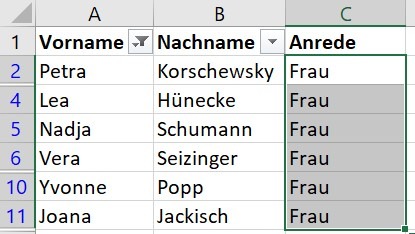
Screenshot einer Excel-Tabelle, bei der alle Vornamen auf weibliche Namen gefiltert wurden. Im danebenliegenden Anredefeld wurde 'Frau' mittels einer Kopierbewegung nach unten in die entsprechenden Zellen übertragen.
Abbildung 3 Hinterlege ein Feld für die Anrede.

Nun legst du ein weiteres Feld mit der Anrede an und fügst die entsprechende Anrede (in unserem Fall «Frau») ein. Anschliessend deaktiviere den Filter, wählen die verbleibenden eindeutigen Vornamen aus und hinterlege eine Anrede für diese («Herr»). Übrig bleiben nur Adressen ohne Ansprechpartner oder Ansprechpartnerin sowie diejenigen mit uneindeutigen Vornamen.

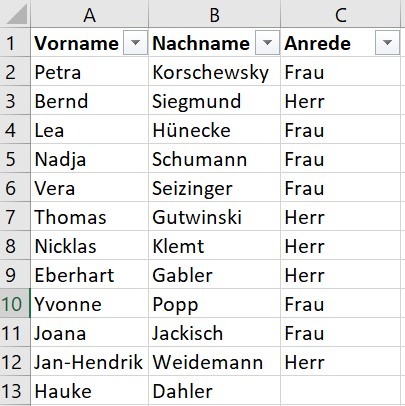
Screenshot einer Excel-Tabelle, in der sowohl 'Frau' als auch 'Herr' in das Anredefeld für die entsprechenden Vornamen eingetragen wurden. Ein Name, 'Hauke', bleibt ohne Anrede, da er nicht eindeutig zugeordnet werden kann.
Abbildung 4 Geschafft! Alle Adressen bis auf eine verfügen nun über eine Anrede.

Grussformel in Excel automatisch erstellen: Mit Filterfunktion sortieren

Auch diese Methode bietet sich an, wenn du nur über wenige Datensätze verfügst und wenn du dir ein Bild über die generelle Qualität der Daten verschaffen möchtest.

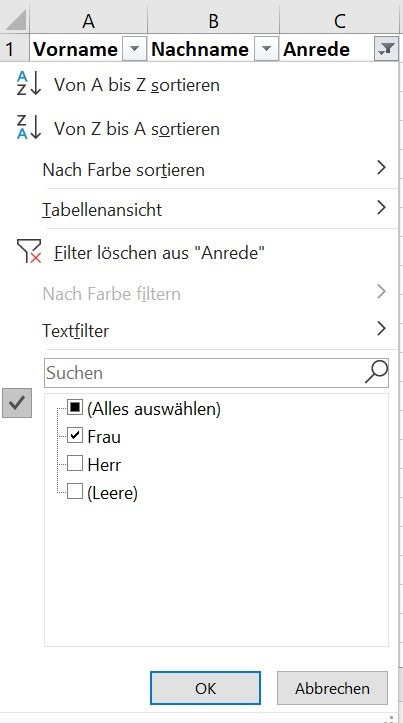
Erweitere nun die Filterfunktion – falls nicht bereits getan – um das Feld «Anrede», und filtere im ersten Schritt z. B. alle Daten mit der Anrede «Frau» heraus.

Screenshot der Excel-Filterfunktion, bei der die Option 'Alles auswählen' deaktiviert ist. Nur die Datensätze in der Spalte mit der Anrede 'Frau' sind ausgewählt, was die Sichtbarkeit der weiblichen Adressaten hervorhebt.
Abbildung 5 Lass dir die Datensätze für eine Anrede anzeigen.

Jetzt erweiterst du deine Tabelle um die Spalte «Grussformel» und fügst folgende Formel in das neue Feld ein:

=“Sehr geehrte Frau „&B2&“,“

(Wenn du kein abschliessendes Komma benötigst, kannst du &“,“ weglassen)

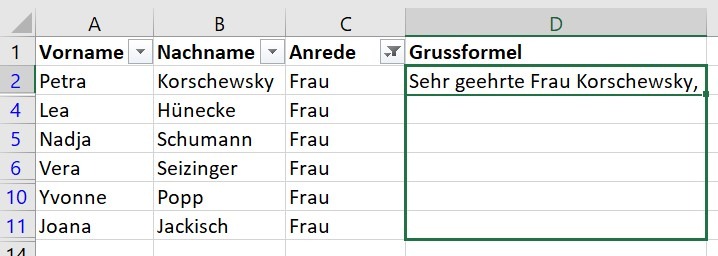
Screenshot von Excel, der die Zellen mit allen Datensätzen zeigt, die die Anrede 'Frau' haben. In einer zusätzlichen Spalte wird die entsprechende Grussformel generiert, wobei die Formel 'Sehr geehrte Frau '&B2&',' in das Feld eingefügt wurde.
Abbildung 6 Füge die Formel für die Grussformel ein.

Passe dabei den Feldnamen (hier B2) so an, dass er auf das Feld mit dem Nachnamen in deiner Tabelle verweist, und achte auch auf das Leerzeichen hinter «Sehr geehrte Frau ».

Screenshot von Excel, der zeigt, wie die Formel die korrekte Grussformel für die erste Zeile erzeugt hat. Im Auswahlwerkzeug ist zu sehen, wie die Formel nach unten in alle weiteren Felder kopiert wird, um die entsprechenden Grussformeln für alle Einträge zu generieren.
Abbildung 7 Kopiere die Formel für alle verbleibenden Felder.

Nun bestätige mit «Return» und kopiere deine Formel auf alle verbleibenden Felder. Auf die gleiche Weise nimmst du dir nun die Felder mit der Anrede «Herr» vor. Zum Schluss verbleiben noch die Datensätze ohne Anrede. Hier genügt es, wenn du in die restlichen Felder «Sehr geehrte Damen und Herren,» kopierst.

Achtung: Sobald du Formeln in Zellen verwendest, ist es oft eine gute Idee, bevor du deine Datensätze weiterverarbeitest (z. B. Newsletter) den Spalteninhalt zu kopieren und ihn im Anschluss als Werte wieder einzufügen.


Wenn du Titel in der Anrede hast

Langsam wir es knifflig. Das Grussformel-Problem ist nicht trivial! Nun kann es vorkommen, dass dein Anredefeld Datensätze wie «Frau Prof.» oder «Herr Dr. Dr.» oder ähnliche enthält. Auch das lässt sich mit einer einfachen Filterfunktion lösen. Nur die Formel wird etwas komplizierter.

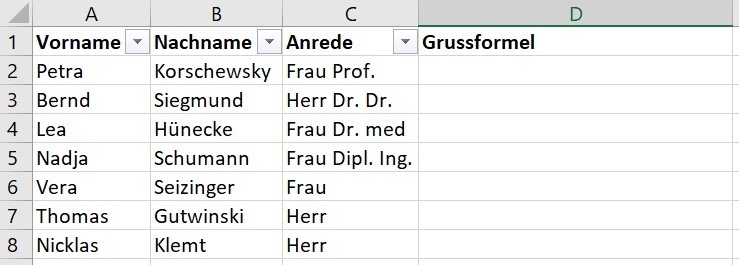
Screenshot von Excel, der eine Spalte zeigt, die bereits mit der Bezeichnung 'Grussformel' angelegt wurde, jedoch noch leer ist. Neben der Anrede sind bei einigen Einträgen auch weitere akademische Titel zu sehen, die in der Anrede aufgeführt sind.
Abbildung 8 Next Level: Titel

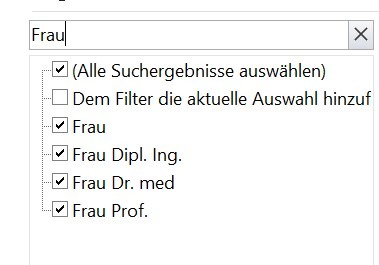
Es ist Zeit, die Suchfunktion des Filters zu benutzen. Wenn du im Suchfeld «Frau» eingibst, werden dir sämtliche Einträge mit der Anrede «Frau» inklusive aller Titel angezeigt.

Screenshot von Excel, der die Suchfunktion des Filters zeigt. In der Spalte 'Anrede' wurde im Suchfeld der Filterfunktion 'Frau' eingegeben, und alle entsprechenden Einträge wurden ausgewählt, einschliesslich derer mit akademischen Titeln.
Abbildung 9 Benutze die Suchfunktion.

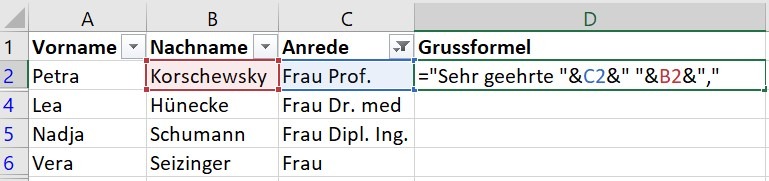
Im Anschluss gib in das Feld «Grussformel» folgende Formel ein:

=“Sehr geehrte „&C2&“ „&B2&“,“

Screenshot von Excel, in dem in der Spalte für die Grussformel die Formel eingegeben wurde: ='Sehr geehrte '&C2&' '&B2&',' Diese Formel kombiniert die Anrede in C2 mit dem Vornamen in B2, um die korrekte Grussformel zu erstellen.
Abbildung 10 Grussformel mit Titel

Achte hier darauf, dass in der Formel die Felder für Nachnamen und Anrede korrekt ausgewählt sind.


Grussformel mit der WENN-Bedingung

Musst du häufig Listen nach ähnlichen Kriterien formatieren, ist es sinnvoll, eine Formel zu schreiben und diese gegebenenfalls nur noch der jeweiligen Situation anzupassen.

Screenshot von Excel, in dem sowohl männliche als auch weibliche Einträge in einer Tabelle zu sehen sind. Im obersten Feld der Grussformel steht die Formel: =WENN(A2="Frau";"Sehr geehrte Frau "&B2&",";WENN(A2="Herr";"Sehr geehrter Herr "&B2&",";"Sehr geehrte Damen und Herren,")) Darunter sind die korrekt generierten Grussformeln als Beispiele zu sehen, die die Funktionsfähigkeit der Formel bestätigen.
Abbildung 11 Geschachtelte WENN-Bedingung

Hier musst du eine WENN-Bedingung schachteln. Für obiges Beispiel lautet Sie wie folgt:

=WENN(A2=“Frau“;“Sehr geehrte Frau „&B2&“,“;WENN(A2=“Herr“;“Sehr geehrter Herr „&B2&“,“;“Sehr geehrte Damen und Herren,“))

Diese Formel macht Folgendes: Sie prüft zuerst, ob die erste WENN-Bedingung wahr ist. In diesem Fall erzeugt sie die Grussformel «Sehr geehrte Frau …,». Ist die Bedingung falsch, wird die zweite, verschachtelte Bedingung geprüft. Diese gibt dann entweder «Sehr geehrter Herr …,» aus, wenn sie wahr ist, oder «Sehr geehrte Damen und Herren,», wenn sie falsch ist.


Grussformel mit der WENN-Bedingung und Titeln in der Anrede

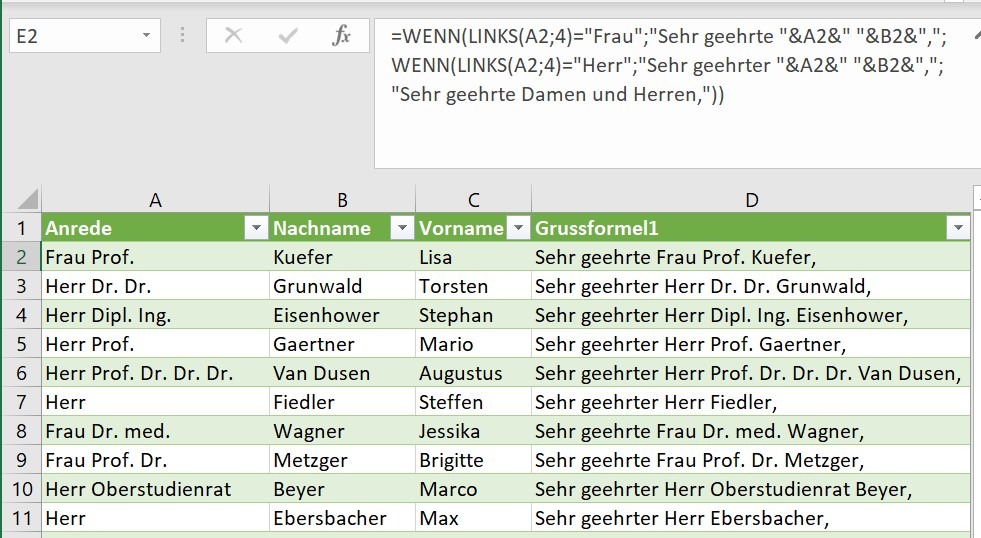
Hast du Titel in der Anrede, kannst du natürlich für jeden Fall, der bei dir auftritt, eine weitere Verschachtelung anlegen. Besonders sinnvoll ist das allerdings nicht. Einfacher geht es wie folgt:

=WENN(LINKS(A2;4)=“Frau“;“Sehr geehrte „&A2&“ „&B2&“,“;WENN(LINKS(A2;4)=“Herr“;“Sehr geehrter „&A2&“ „&B2&“,“;“Sehr geehrte Damen und Herren,“))

Screenshot von Excel, der die Anrede mit akademischen Titeln zeigt. Das Formelfeld ist ausgeklappt und zeigt die komplexe Formel: =WENN(A2="Frau";"Sehr geehrte Frau "&B2&",";WENN(A2="Herr";"Sehr geehrter Herr "&B2&",";"Sehr geehrte Damen und Herren,")) Alle Felder für die Grussformel sind bereits korrekt ausgefüllt, und es sind sowohl weibliche als auch männliche Anredevarianten sowie akademische Titel sichtbar.
Abbildung 12 Hast du Titel in deiner Anrede, bekommst du sie mit dieser Formel in den Griff.

Das ist dieselbe verschachtelte WENN-Bedingung von eben, nur, dass sie mit «LINKS(A2;4)=“Frau“» anhand der ersten vier Zeichen von links aus gesehen prüft, ob in deiner Grussformel eine weibliche oder männliche Form der Anrede benötigt wird. Für alle anderen Fälle wird «Sehr geehrte Damen und Herren,» ausgegeben.

Besonders elegant funktioniert diese Verknüpfung zweier WENN-Bedingungen:

=“Sehr geehrte“&WENN(LINKS(A2)=“H“;“r“;““)&“ „&WENN(A2=““;“Damen und Herren, „;A2&“ „&B2&“,“)

Hier wird zuerst einmal pauschal «Sehr geehrte» ausgegeben. «LINKS(A2)=“H“» prüft im nächsten Schritt, ob es sich um eine Anrede, die mit «H» beginnt, handelt. Wenn ja, wird der Grussformel ein «r» hinzugefügt. In allen anderen Fällen passiert nichts.

Nun wird ein Leerzeichen der Grussformel mit «&“ „» hinzugefügt.

Die zweite WENN-Bedingung prüft, ob die Anrede leer ist. In diesem Fall wird der Grussformel einfach ein «Damen und Herren,» hinzugefügt. Ist sie nicht leer, werden einfach die Anrede und der Nachname aus den Zellen genommen und zum Abschluss noch ein Komma angefügt.

Einen kleinen Haken hat diese Formel jedoch. Wenn dein Anredefeld nicht leer ist, wird bei allen Grussformeln, die nicht mit «H» beginnen, die weibliche Form verwendet. Hast du noch andere Einträge in deiner Anrede, kannst du weitere Fälle mit der nächsten Formel abfangen.


Komfortabler und für weit mehr Fälle geeignet: die WENNS-Bedingung

=WENNS(LINKS(A2;4)=“Frau“;“Sehr geehrte „&A2&“ „&B2&“,“;LINKS(A2;4)=“Herr“;“Sehr geehrter „&A2&“ „&B2&“,“;WAHR;“Sehr geehrte Damen und Herren,“)

So lassen sich bis zu 127 verschiedene Bedingungen abfangen. In unserem Fall wird wieder mit «LINKS(A2;4)=“Frau“» respektive «LINKS(A2;4)=“Herr“» geprüft, welche Form der Grussformel verwendet werden soll. «WAHR» schliesst die definierten Bedingungen ab. Alle weiteren Fälle bekommen «Sehr geehrte Damen und Herren,» als Grussformel. So kannst du Sie problemlos z. B. mit «LINKS(A2;7)=“Signora“;“Gentile „&A2&“ „&B2&“,“;» die Grussformel «Gentile Signora …;» anhängen, respektive mit «LINKS(A2;6)=“Signor“;““&A2&“ „&B2&“,“;» die Grussformel «Signor …;» hinzufügen.

Achte hierbei genau darauf, wie viele Zeichen du mit «LINKS» prüfen musst. «LINKS(A2;6)» kontrolliert, ob sechs, «LINKS(A2;7)», ob sieben Zeichen übereinstimmen. «LINKS(A2)» hingegen prüft nur ein Zeichen im Feld «A2».

Damit bei der italienischen Grussformel die Überprüfung der Zeichen im Anredefeld korrekt funktioniert, musst du bei deinen WENNS-Bedingungen die «Signora» höflicherweise vor den «Signor» stellen, sofern du in deinem Anredefeld nicht Signore verwendest. Wenn du diese Anweisung nicht befolgst, bekommen alle Adressaten «Signor …» als Grussformel, da die Abfrage «LINKS(A2;6)=“Signor“» immer «WAHR» ist und danach «LINKS(A2;7)=“Signora“» gar nicht mehr beachtet wird.

Als ob Grussformeln nicht schon vertrackt genug wären.


Grussformel in Excel automatisch erstellen: Titeln in Extrafeldern

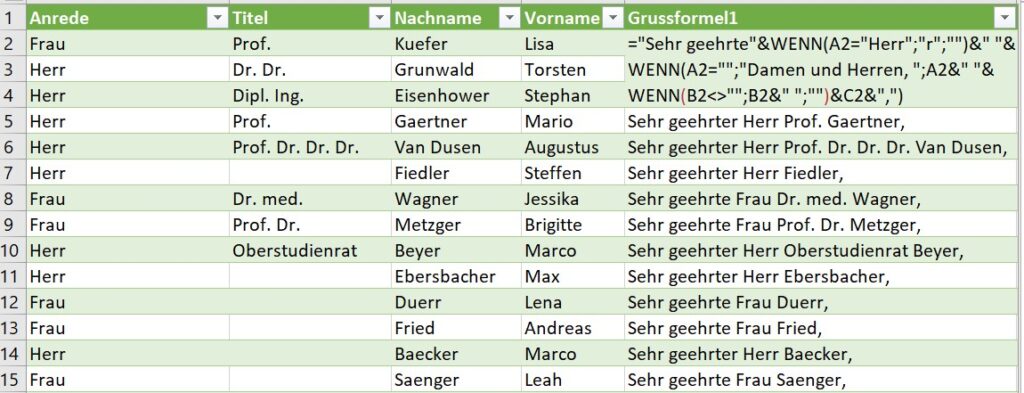
Willst du das wirklich? Doch Spass beiseite, mit dem Rüstzeug, das wir jetzt haben, sollte das nicht mehr allzu schwierig sein.

Screenshot von Excel, der eine separate Spalte für akademische Titel zeigt. In der Spalte 'Grussformel' sind bereits alle Anredeformen korrekt berechnet. Im oberen Feld ist die folgende Formel sichtbar: =„Sehr geehrte"&WENN(A2="Herr";"r";"")&" "&WENN(A2="";"Damen und Herren, ";A2&" "&WENN(B2"";B2&" ";"")&C2&",").
Abbildung 13 Wenn sich der Titel in einem Extrafeld befindet, benötigst du eine weitere Bedingung.

=“Sehr geehrte“&WENN(A2=“Herr“;“r“;““)&“ „&WENN(A2=““;“Damen und Herren, „;A2&“ „&WENN(B2<>““;B2&“ „;““)&C2&“,“)

Es genügt, der eleganten Formel von weiter oben eine verschachtelte Bedingung hinzuzufügen.

Mit «&WENN(B2<>““;B2&“ „;““)» prüfst du, ob das Feld «B2» nicht leer ist «<>““», also einen Titel enthält. Wenn das so ist, wird der Titel eingefügt. Ist das Feld leer, passiert nichts «““».

Auch eine WENNS-Bedingung kannst du entsprechend anpassen. Das sieht dann folgendermassen aus:

=WENNS(A2=“Frau“;“Sehr geehrte „&A2&“ „&WENN(B2<>““;B2&“ „;““)&C2&“,“;A2=“Herr“;“Sehr geehrter „&A2&“ „&WENN(B2<>““;B2&“ „;““)&C2&“,“;WAHR;“Sehr geehrte Damen und Herren,“)

Hier musst du für jede Bedingung eine weitere geschachtelte Bedingung erstellen.

Wenn du nun deine Grussformel erfolgreich erstellt hast und Werte anstatt Formeln in deiner Spalte benötigst, genügt es, den Spalteninhalt zu kopieren und ihn im Anschluss als Werte einzufügen.


Elegantere Lösung über ein Hilfsfeld

Sofern du in deiner Adressliste über viele verschiedene Anreden und Titel in Extrafeldern verfügst, bietet es sich an, die Anrede inklusive Titel in einem separaten Feld zu erstellen. Dadurch vermeidest du, deine Formel mit weiteren Bedingungen und zusätzlichen Abfragen nach möglichen Fällen unnötig zu verkomplizieren. Dies macht die Formel zudem weniger fehleranfällig. Es klingt komplizierter, als es ist.

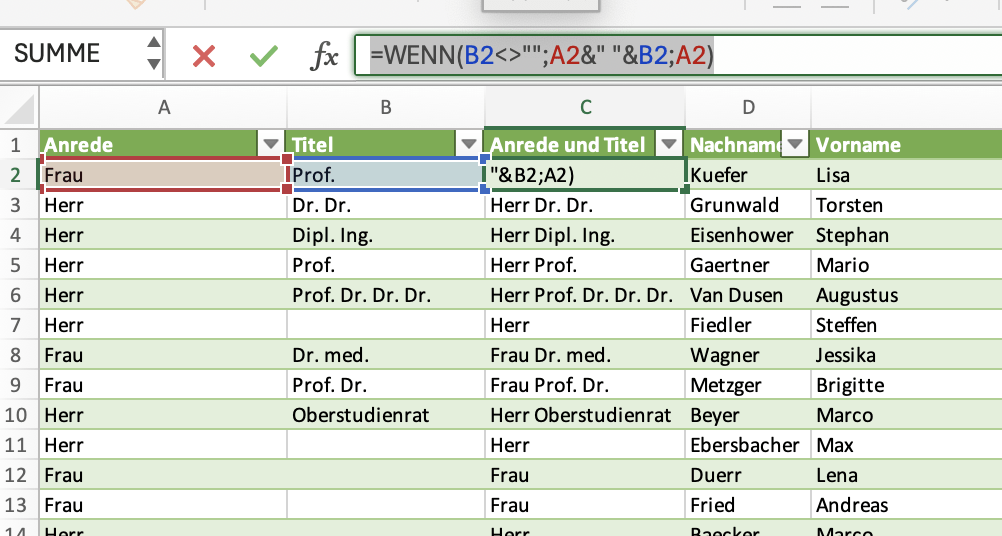
Für diesen Fall legst du einfach eine weitere Spalte an, die wir in unserem Beispiel «Anrede und Titel» nennen wollen.

In dieses Feld fügen wir nun folgende Formel ein:

=WENN(B2<>““;A2&“ „&B2;A2)

Achte bitte auch darauf, dass deine jeweiligen Inhalte sich in den richtigen Spalten befinden, damit die Formel funktioniert.

Screenshot des Hilfsfeldes „Anrede und Titel“ in einer Excel-Tabelle. Die Tabelle zeigt eine Mischung aus verschiedenen Anredearten in den Datensätzen, während die Formel im Hilfsfeld korrekt eingefügt wurde und die Anrede mit Titel entsprechend generiert.
Abbildung 14 Ein Hilfsfeld unterstützt bei der Lösung komplexer Anredeprobleme.

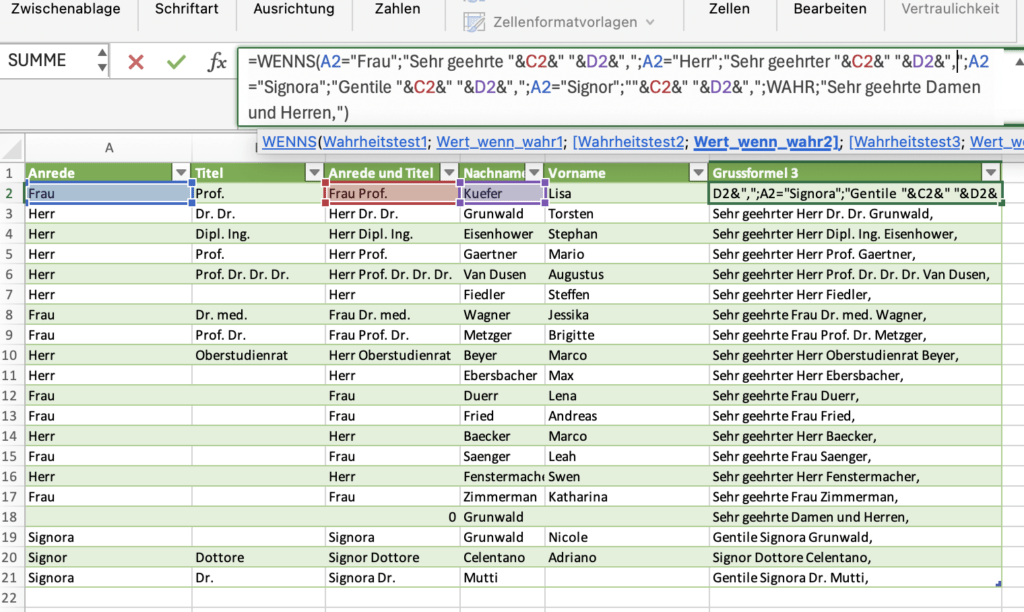
Nun gibst du in die Zelle für deine Grussformel Folgendes ein:

=WENNS(A2=“Frau“;“Sehr geehrte „&C2&“ „&D2&“,“;A2=“Herr“;“Sehr geehrter „&C2&“ „&D2&“,“;A2=“Signora“;“Gentile „&C2&“ „&D2&“,“;A2=“Signor“;““&C2&“ „&D2&“,“;WAHR;“Sehr geehrte Damen und Herren,“)

Hier kannst du dir sogar die Abfrage mit «LINKS()» sparen, da du das Anredefeld, das keine Titel enthält, direkt abfragen kannst.

Abbildung 15 Mit einem Hilfsfeld und der WENNS-Bedingung fängst du sämtliche Fälle der Anrede elegant ab.

Diese Formel prüft anhand der zuvor definierten WENNS-Bedingungen, welche Anredeformen in Spalte A auftreten, und erstellt daraufhin die korrekte Grussformel. Sie nutzt dabei das Hilfsfeld für Anrede und Titel in Spalte C, gefolgt vom Nachnamen in Spalte D. Auf diese Weise kannst du auch komplexe Anredevariationen elegant und übersichtlich handhaben. Ein klar strukturierter Ansatz, der sowohl Effizienz als auch Flexibilität in der Erstellung von Grussformeln bietet.


Kein triviales Problem

Du siehst: Je nach Ausgangslage kann das Erzeugen einer simplen „Sehr geehrte Frau …“-Formel in Excel deutlich kniffliger sein, als es auf den ersten Blick wirkt. Die gezeigten Beispiele decken viele typische Fälle des Anredeproblems ab – und zeigen, wie du eine Grussformel in Excel automatisch erstellen kannst, selbst bei unvollständigen oder unsauberen Daten.

Wie so oft gilt: Nahezu jedes Excel‑Problem wurde schon einmal gelöst. Mit etwas Logikverständnis und einer gezielten Suche findest du fast immer einen eleganten Weg ans Ziel.

Wir wünschen dir viel Erfolg – und vor allem viel Spass beim Ausprobieren.

Ähnliche Beiträge

Spiele zur Selbstliebe: Digitale Kommunikation und emotionale Ausdrucksformen über Emojis und soziale Interfaces.

Spiele zur Selbstliebe, die Depressionen und Ängste lindern können

Videospiele machen aggressiv, so ein gängiges Vorurteil. Stimmt das, oder können Spiele zur Selbstliebe vielleicht sogar Depressionen lindern?...
Illustration eines produktiven Meetings: Vier Personen sitzen an einem runden Holztisch, sprechen miteinander und haben eine Agenda vor sich. Auf dem Tisch stehen Kaffeetassen, ein Smartphone und ein Tablet mit Häkchen. Im Hintergrund sorgen eine Zimmerpflanze, ein Fenster mit Vorhang und eine Lampe für eine freundliche, entspannte Atmosphäre.

Endlich produktive Meetings

Produktive Meetings sind nach wie vor ausschlaggebend für den Unternehmenserfolg. Doch wie lassen sich diese erreichen?...
Illustration zu Jobbetrug auf WhatsApp: Eine maskierte Betrügerfigur präsentiert ein Schild mit der Aufschrift „Job Scamming“, umgeben von falschen Profilen und Geldsymbolen. Die Szene zeigt die typischen Warnzeichen von Jobbetrug auf WhatsApp.

Jobbetrug auf WhatsApp – Erkenne die Gefahren und schütze dich jetzt

Betrüger locken derzeit vermehrt Menschen in der Schweiz mit angeblichen Jobangeboten über WhatsApp, andere Messengerdienste und soziale Medien in die Falle. Unter dem Vorwand, für...

Ähnliche Beiträge

Eine Frau sitzt entspannt in einem belebten Café, umgeben von Menschen, von denen einige leicht zwielichtig wirken. Sie prüft bewusst den WLAN‑Namen auf ihrem Laptop und bleibt ruhig und sicher, obwohl die Gefahr mitten im Raum steht.

Gefälschte WLANs erkennen: Wie du dich in öffentlichen Netzwerken schützt

Gefälschte WLANs sind Meister der Tarnung. Doch wer weiss, worauf er achten muss, kann gefälschte Netzwerke erkennen und bleibt auch in belebten Orten souverän und...
Eine menschliche Hand nähert sich einer halbtransparenten, digital wirkenden Hand aus leuchtenden Lichtlinien. Zwischen beiden Händen bleibt ein kleiner Abstand. Im dunklen Hintergrund schweben weiche, geometrische Formen aus transluzentem, mikroplastikähnlichem Material, die sanft glühen.

KI‑Freundschaften – von Nähe, Projektion und dem Spiegel im Algorithmus

KI-Freundschaften sind weder gefährlich noch harmlos. Sie sind etwas Drittes: ein Spiegel mit Rückkopplung. Ein System ohne Gefühle, das dennoch Gefühle auslöst. Ein Gegenüber, das...
TEAM GREENITS - Dominik Neuffer

Dominik Neufer
Leitung Kommunikation

Du hast Fragen oder Anregungen?

Ich stehe jeden ersten Freitag im Monat für unsere Blogsprechstunde telefonisch unter +41 31 529 10 19 zur Verfügung. Gerne kannst du mir auch eine E-Mail an blog@greenits.ch schreiben.

Ich freue mich auf einen regen Austausch und interessante Gespräche.

Werbehinweis (Link mit Sternchen*)

Achtung: Affiliate-Link. Wenn du das verlinkte Produkt kaufst, bekommen wir eine Provision. Für dich ändert sich nichts am Preis. Nur fürs Protokoll: Wir stellen hier nur Produkte vor, die sich für uns in der Praxis bewährt haben.

Newsletter abonnieren

…und einen CHF 250 Gutschein erhalten!

Erhalte regelmässige Updates zu IT-Themen, profitiere von exklusiven Rabatten, sei immer informiert über unsere neuesten Produkte und entdecke inspirierende IT-Inhalte, Tipps und Tricks. Als Dankeschön schenken wir dir einen Gutschein im Wert von CHF 250 für deine nächste Shop-Bestellung.

Jetzt anmelden und profitieren!