








Suche

Duplikate mit Excel finden (und löschen)

Eine Person sitzt frustriert vor einem Laptop mit einer Excel‑Tabelle voller markierter Duplikate. In der Tabelle sind doppelte Einträge zum Löschen rot hervorgehoben, während Unterlagen, Stift und Kaffeetasse auf dem Schreibtisch die typische Arbeitssituation unterstreichen.

Ein alltägliches Problem: doppelte Einträge in Excel‑Listen. Wie du Duplikate in Excel finden und löschen kannst – und sogar mehrere Tabellen miteinander vergleichst – erfährst du hier Schritt für Schritt.

Durchschnittliche Lesezeit: ca. 4–6 Minuten


Wenn du mit einem derartigen Problem konfrontiert bist, kannst du entweder sofort ans Werk gehen oder die verschiedenen Möglichkeiten zunächst an einer Dummy-Liste überprüfen. Wir verwenden hier eine Liste, die wir mit dem Fake Name Generator erstellt haben. Deine freundliche künstliche Intelligenz, die nur einen Klick im Browser entfernt ist, steht dir ebenfalls gerne zur Seite und hilft dir beim Erstellen von Dummy-Listen zum Üben.


Ursprüngliche Daten behalten oder nicht?

Stelle dir zuerst diese Frage: Möchtest du deine Ausgangsdaten behalten? Wenn ja, kopiere deine Tabelle zunächst mit «Strg + C» und füge sie an geeigneter Stelle mit «Strg + V» in deine Tabellenkalkulation ein. Oder erstelle ein Duplikat deiner Excel-Mappe.


Duplikate in Excel finden und löschen mit «Duplikate entfernen»

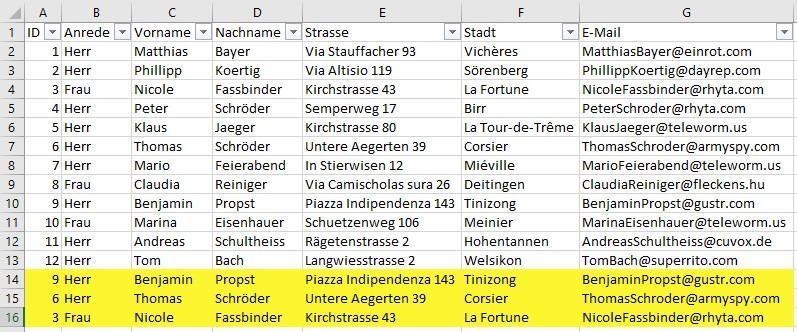
Screenshot einer Excel‑Tabelle mit gelb markierten Zeilen, die als doppelte Einträge erkannt wurden – ein Beispiel dafür, wie man Duplikate in Excel finden und löschen kann.
Abbildung 1 Gefundene Duplikate in der Tabelle (gelb markiert)

Manchmal kann das Leben so einfach sein. Markiere deine Tabelle, die du überprüfen möchtest, und gehe zu «Daten > Duplikate entfernen». Excel findet die doppelten Einträge automatisch und du kannst sie löschen.

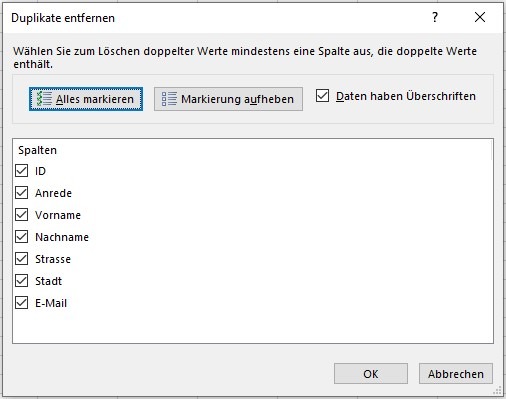
Screenshot des Excel‑Dialogs ‚Duplikate entfernen‘, der die Optionen zeigt, um doppelte Werte zu identifizieren und zu löschen – ein zentraler Schritt, um Duplikate in Excel finden und löschen zu können.
Abbildung 2 Bereit zum Löschen – «Duplikate entfernen»

Wenn deine Reihen Überschriften haben und du diese mit ausgewählt hast, klicke auf die Checkbox «Daten haben Überschriften» und wähle im Anschluss die Kriterien aus.

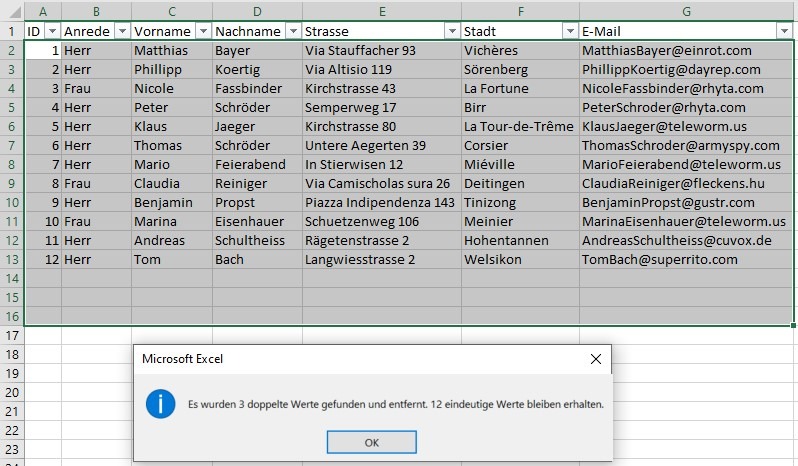
Screenshot der Tabelle, die von Duplikaten bereinigt wurde. Zusätzlich ist die Erfolgsmeldung von Excel zu sehen, die angibt, wie viele Duplikate entfernt wurden und wie viele Werte noch verbleiben.
Abbildung 3 Erfolg, die doppelten Zeilen wurden entfernt

Wenn du mit einer eindeutigen Nummer arbeitest (hier ID), genügt es, wenn du diese zum Löschen der Duplikate verwenden. Wenn du doppelte Werte suchts, die sich über eine Kombination mehrerer Zelleninhalte definieren, wähle im Dialog «Duplikate entfernen» diese Zellen entsprechend aus.


Duplikate in Excel finden und löschen mit «Eindeutig»

Auch hier macht uns Excel das Leben leicht. Klicke in deinem Spreadsheet in eine Zelle, die du als Startpunkt für deine neue Tabelle ohne Duplikate nehmen möchtest, und gib =EINDEUTIG([Namen deiner Tabelle]) ein. Wenn du deine Daten noch nicht als Tabelle definiert hast, wähle vorher den Bereich aus und klicke auf «Start > Als Tabelle formatieren». Excel vergibt automatisch Namen für deine Tabellen, beginnend mit «Tabelle1», du kannst aber ohne Weiteres eigene Namen vergeben.

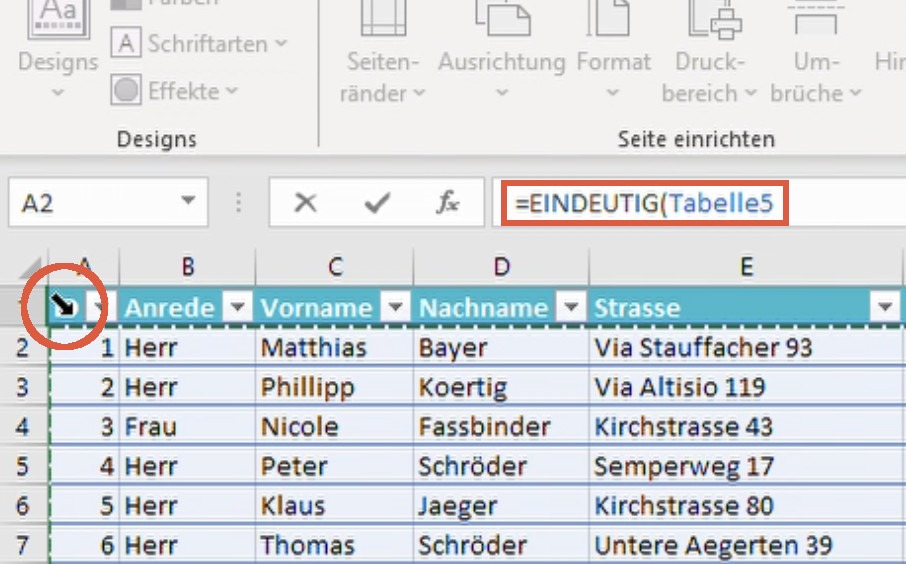
Screenshot, der zeigt, wie in Excel eine ganze Tabelle mit der Maus ausgewählt werden kann. Besonders zu beachten ist der Mauszeiger oben links in der Tabelle, der sich in einen Pfeil verwandelt hat, der in einem 45°-Winkel von oben links nach unten rechts zeigt.
Abbildung 4 Auswählen einer Tabelle mit der Maus

Der Vorteil dieser Methode ist, dass du die Tabelle mit der Maus auswählen kannst, statt den Namen eingeben zu müssen. Gehe dazu mit der Maus in die linke obere Ecke der Tabelle, bis sich der Mauszeiger in einen Pfeil nach rechts unten verwandelt (s. Abbildung 4) und bestätige mit einem Klick. Nun musst du nur noch die Schlussklammer in deiner Formel ergänzen, und das war es schon.

Auch weitere Zeilen, die du deiner Ursprungstabelle hinzufügst, werden auf Duplikate überprüft, sodass du den Vorgang nicht wiederholen musst.

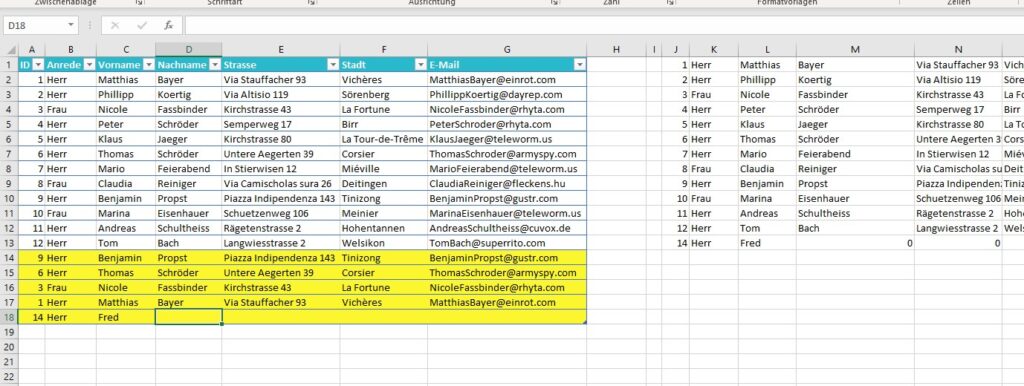
Screenshot, der die Tabelle vom Anfang zeigt, in der die Duplikate gelb markiert sind, und daneben eine Tabelle mit den bereinigten Ergebnissen. In die Ausgangstabelle wird gerade ein neuer Wert eingetragen, der kein Duplikat ist, während darüber ein neuer Eintrag zu sehen ist, der ein Duplikat darstellt. Es ist zu erkennen, dass alle neu eingegebenen Duplikate in der Ausgangstabelle automatisch aussortiert werden, während neue Originaleinträge der Zieltabelle übergeben werden.
Abbildung 5 Weitere Eingaben werden automatisch auf Duplikate überprüft.

Duplikate in Excel finden und löschen mit Power Query (Case sensitive)

Eine weitere Möglichkeit, Duplikate in Excel zu finden und zu löschen, ist es, eine «Abfrage und Verbindung» mit Power Query einzurichten. Das ist ein Vorgehen, das wir bereits in einem weiteren Artikel beschrieben haben. Dort kannst du auch nachlesen, wie du eine Verbindung mit externen Daten herstellen kannst.

[Weiterlesen: So importierest du den Inhalt von PDF-Dokumenten in Excel]


Diese Methode unterscheidet sich von der Lösung mit Formel darin, dass Änderungen, die du in der Ausgangstabelle vornimmst, erst durch eine Aktualisierung in der Zieltabelle (Rechtsklick > Aktualisieren) wirksam werden.

Zusätzlich berücksichtigt Power Query Gross-/Kleinschreibung. Alle vorhergehenden Methoden taten das nicht. Wenn du also Einträge hast, die sich in den Werten zwar gleichen, aber Unregelmässigkeiten in der Gross-/Kleinschreibung aufweisen, werden diese mit den zuvor beschriebenen Methoden entfernt. Mit Power Query funktioniert das nur durch einen zusätzlichen Schritt.

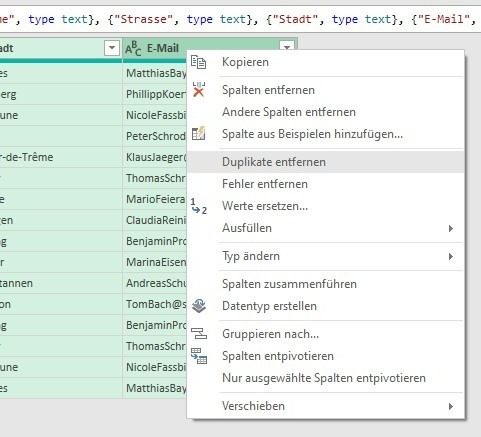
Nehmen wir zunächst einmal an, dass deine Tabelle keine Inkonsistenzen in der Schreibweise aufweist. Klicke in eine Zelle deiner Ausgangstabelle und gehe zu «Daten > Aus Tabelle/Bereich». Es öffnet sich der Power-Query-Editor. Nun musst lediglich per Mausklick und gedrückter Shifttaste die Spalten auswählen, die du zur Überprüfung verwenden möchtest. Klicke anschliessend mit der rechten Maustaste auf die Kopfzeile und wähle «Duplikate entfernen».

Screenshot, der den Power Query Editor zeigt. Eine Spalte ist ausgewählt, und der Befehl 'Duplikate entfernen' ist markiert.
Abbildun 6 Der Power Query-Editor

Nun klicke auf «Schliessen und laden», um die bestehende Tabelle mit deiner Abfrage zu ersetzen oder «Schliessen und laden in …», um die Power Query-Abfrage an einer anderen Stelle zu speichern.

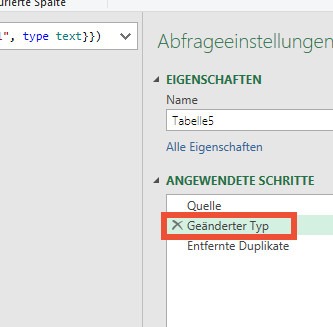
Wenn du nun feststellen musst, dass in der neu erzeugten Tabelle noch Duplikate existieren, die sich nur durch Gross-/Kleinschreibung unterscheiden, kannst du diese natürlich in der Ausgangstabelle ausmerzen. Einfacher geht es hingegen so: Rufe deine Abfrage erneut auf (Abfragen und Verbindungen) und klicke auf den Schritt vor «Entfernte Duplikate» (s. Abbildung 7) und füge folgenden Zwischenschritt ein.

Screenshot, der zeigt, wie im Power Query Editor ein zusätzlicher Schritt oberhalb eines bereits bestehenden Schritts eingefügt werden kann.
Abbildung 7 Gehe einen Schritt zurück

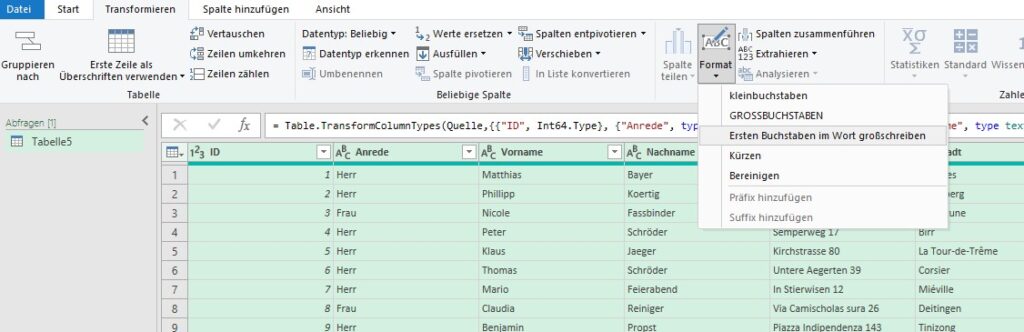
Nun wählst du mit gedrückter Shifttaste die Reihen aus, die die Unregelmässigkeiten aufweisen, und klicke auf «Transformieren > Format > Ersten Buchstaben im Wort grossschreiben».

Screenshot, der zeigt, wie Daten im Power Query Editor transformiert werden können.
Abbildung 8 Daten transformieren

Nun musst du nur noch deine Änderung bestätigen (Start > Schliessen & laden), und auch diese Duplikate gehören der Vergangenheit an.


Bonus: Tabelleninhalte vergleichen

Eine häufige Frage ist: Welche Daten aus dieser Liste sind auch in jener Liste enthalten? Um diese Aufgabenstellung zu bearbeiten, kopiere die Daten, die du miteinander vergleichen möchtest, auf ein gemeinsames Datenblatt. Das Vergleichen von umfangreicheren Daten in verschiedenen Arbeitsmappen ist natürlich auch ohne diesen Zwischenschritt möglich. Die angepasste Excel-Formel dafür erhältst du von mir ebenso.

Jetzt fügst du der Tabelle, die du überprüfen möchtest, eine weitere Spalte hinzu. In die oberste Zelle nach der Kopfzeile gibst du folgende Formel ein:

=WENN(ZÄHLENWENN(Tabelle2[Spalte1];A2);“Duplikat“;“OK“)

Für den Vergleich über mehrere Arbeitsmappen hinweg, verwendest du diesen Befehl:

=WENN(ZÄHLENWENN([Arbeitsmappe.xlsx]Tabelle2!$A:$A;A2);“Duplikat“;“OK“)

Du beginnst mit einer WENN-Bedingung, gefolgt von einer ZÄHLENWENN-Bedingung. Diese prüft deine ausgewählte Zelle (A2), ob darin Daten aus einer der Zellen in Spalte 1 von Tabelle 2 enthalten sind. ZÄHLENWENN gibt hier der WENN-Bedingung entweder den Wert «wahr», wenn der Wert enthalten ist, oder «falsch», wenn der Wert nicht enthalten ist, zurück. Die WENN-Bedingung gibt letztlich nur die Meldung «Duplikat» für wahr und «OK» für falsch in die jeweilige Zelle aus. Wenn du deine Tabellen und Spalten anders benannt hast, oder mit dem Vergleich in anderen Zellen beginnen möchtest, gleiche die Formel entsprechend an.

Kommst du mit einer vereinfachten Darstellung und «1» für wahr (also Duplikat) und «0» für falsch zurecht, kannst du die Formel auch auf =ZÄHLENWENN(Tabelle2[Spalte1];A2) verkürzen.

[Weiterlesen: Wie du mit Filterfunktionen und der WENN-Bedingung das Grussformelproblem in Excel löst]

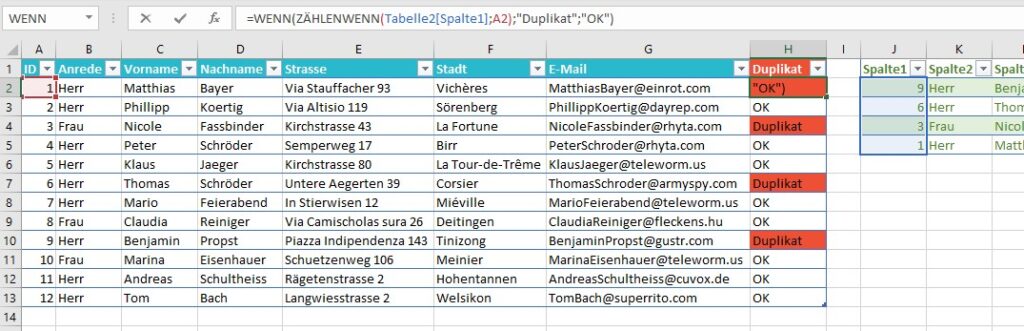
Screenshot, der zeigt, wie zwei Tabellen auf Duplikate miteinander verglichen werden.
Abbildung 9 Zwei Tabellen vergleichen

Wenn du bis hierher alles richtig gemacht hast, dann sollte dein Ergebnis wie oben aussehen. Die rote Kennzeichnung der Duplikate wurde mit «Bedingte Formatierung» erreicht.

Die Duplikate kannst du anschliessend mit der Filterfunktion aussortieren und entfernen.


Duplikate erkennen und ausmerzen

Wie du siehst, für dieses alltägliche Excel-Problem – das Finden und Löschen von Diplikaten – gibt es mehrere Lösungen. Mit etwas Geduld und Ausdauer jedoch, können wir uns Formeln und Automatisierungen zurechtlegen, die diese Aufgabe ein für alle Mal lösen.

Ähnliche Beiträge

llustration des OneNote‑Logos als Power‑Figur, umgeben von Produktivitäts‑Symbolen – visuelle Darstellung der OneNote Tipps für Power User

OneNote Tipps für Power User

Bereit für den finalen Schritt zur OneNote‑Meisterschaft? Nach Grundlagen und Geheimtipps geht es jetzt um echte OneNote Tipps für Power User. Diese fünf Funktionen heben...

Log4j bedroht das gesamte Internet und alles, was daran hängt

Am Freitag, den 10.12.2021, ist eine kritische Sicherheitslücke bekannt geworden, die eine noch nicht überschaubare Anzahl von Computern, Netzwerken, aber auch Schliess- oder Sicherheitssysteme betrifft....
Digitalkamera auf Stativ bei einem Event im Einsatz. Das Display zeigt eine Live‑Vorschau der Aufnahme. Die Szene veranschaulicht, wie man eine hochwertige Kamera als Webcam verwenden kann – ein Beispiel dafür, wie man eine Webcam aus vorhandenen Geräten nutzen kann.

Eine dieser Spitzen-Webcams hast du vielleicht bereits zu Hause, ohne es zu wissen

Videocalls gehören längst zum Alltag – und damit auch der Wunsch nach besserer Bildqualität. Was viele nicht wissen: Zu Hause liegt oft bereits Technik bereit,...

Ähnliche Beiträge

Eine Frau sitzt entspannt in einem belebten Café, umgeben von Menschen, von denen einige leicht zwielichtig wirken. Sie prüft bewusst den WLAN‑Namen auf ihrem Laptop und bleibt ruhig und sicher, obwohl die Gefahr mitten im Raum steht.

Gefälschte WLANs erkennen: Wie du dich in öffentlichen Netzwerken schützt

Gefälschte WLANs sind Meister der Tarnung. Doch wer weiss, worauf er achten muss, kann gefälschte Netzwerke erkennen und bleibt auch in belebten Orten souverän und...
Eine menschliche Hand nähert sich einer halbtransparenten, digital wirkenden Hand aus leuchtenden Lichtlinien. Zwischen beiden Händen bleibt ein kleiner Abstand. Im dunklen Hintergrund schweben weiche, geometrische Formen aus transluzentem, mikroplastikähnlichem Material, die sanft glühen.

KI‑Freundschaften – von Nähe, Projektion und dem Spiegel im Algorithmus

KI-Freundschaften sind weder gefährlich noch harmlos. Sie sind etwas Drittes: ein Spiegel mit Rückkopplung. Ein System ohne Gefühle, das dennoch Gefühle auslöst. Ein Gegenüber, das...
TEAM GREENITS - Dominik Neuffer

Dominik Neufer
Leitung Kommunikation

Du hast Fragen oder Anregungen?

Ich stehe jeden ersten Freitag im Monat für unsere Blogsprechstunde telefonisch unter +41 31 529 10 19 zur Verfügung. Gerne kannst du mir auch eine E-Mail an blog@greenits.ch schreiben.

Ich freue mich auf einen regen Austausch und interessante Gespräche.

Werbehinweis (Link mit Sternchen*)

Achtung: Affiliate-Link. Wenn du das verlinkte Produkt kaufst, bekommen wir eine Provision. Für dich ändert sich nichts am Preis. Nur fürs Protokoll: Wir stellen hier nur Produkte vor, die sich für uns in der Praxis bewährt haben.

Newsletter abonnieren

…und einen CHF 250 Gutschein erhalten!

Erhalte regelmässige Updates zu IT-Themen, profitiere von exklusiven Rabatten, sei immer informiert über unsere neuesten Produkte und entdecke inspirierende IT-Inhalte, Tipps und Tricks. Als Dankeschön schenken wir dir einen Gutschein im Wert von CHF 250 für deine nächste Shop-Bestellung.

Jetzt anmelden und profitieren!